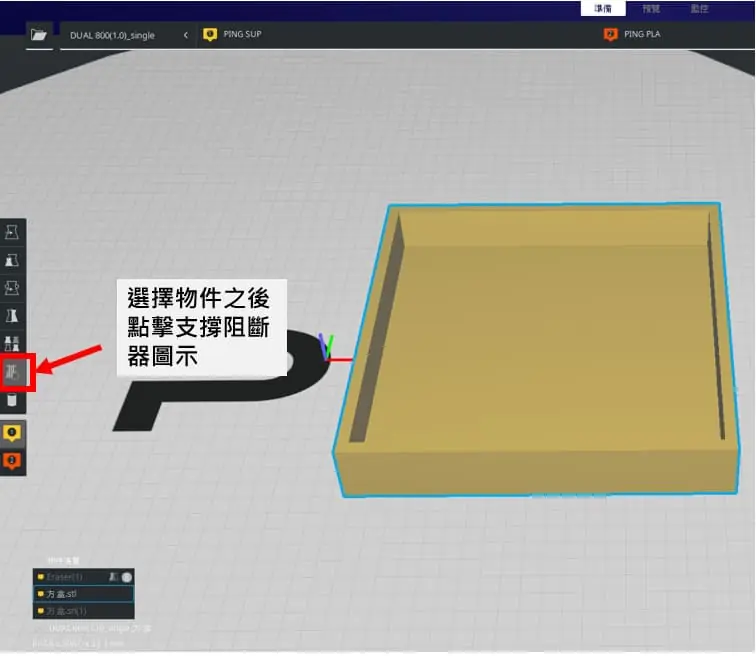
建立【支撐阻斷器】
點選畫面左下角的【支撐阻斷器】設定圖示,在模型上建立【支撐阻斷器】。
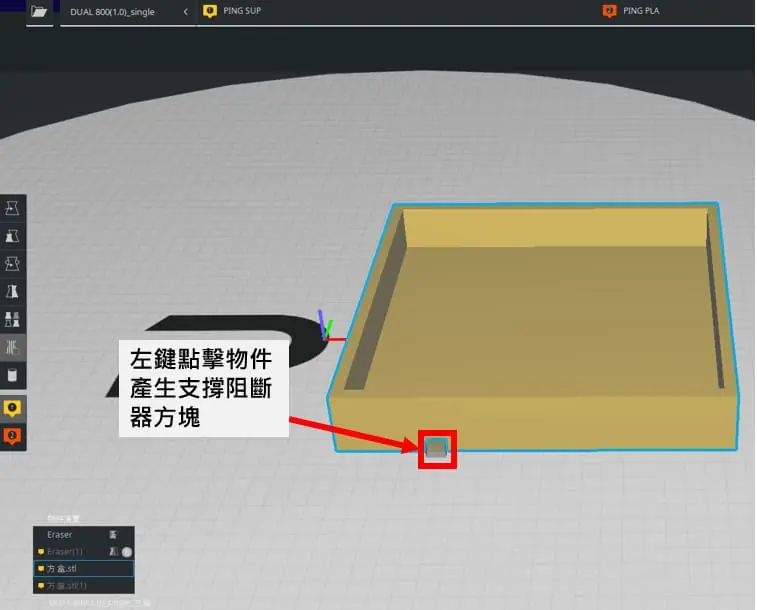
編輯【支撐阻斷器】
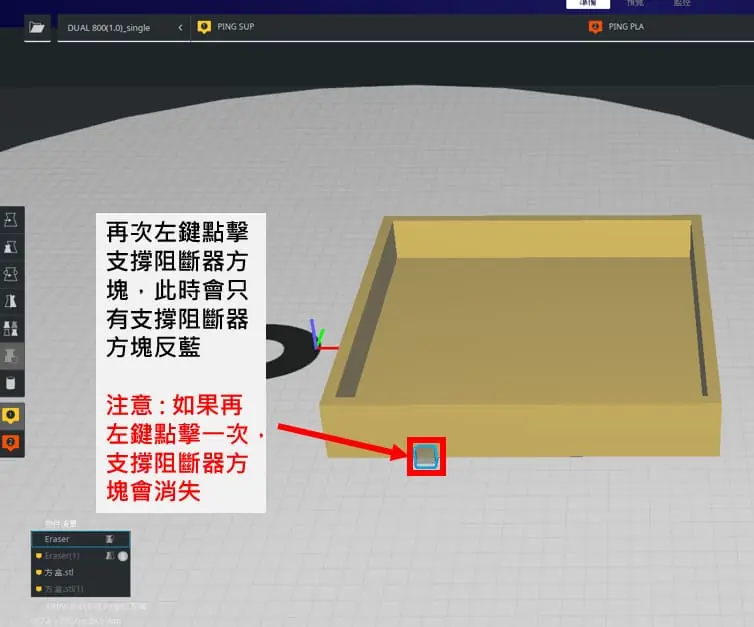
1.左鍵點擊方塊【支撐阻斷器】,此時方塊會反藍,進入方塊的編輯狀態。
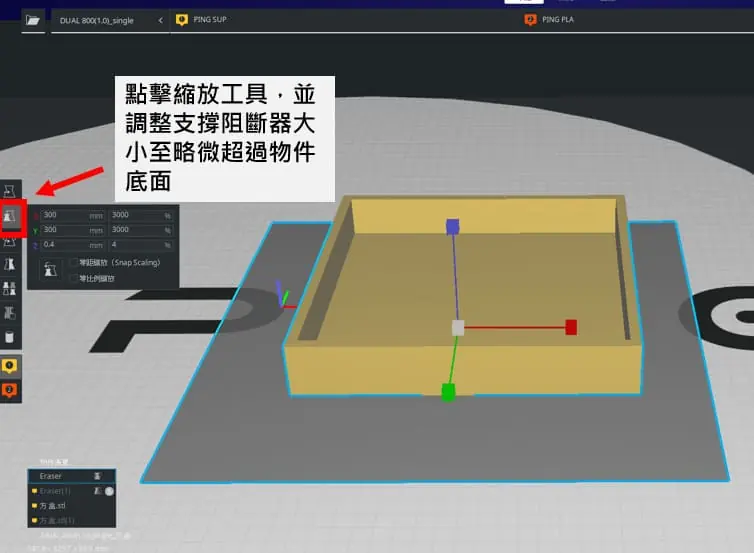
2.點選”縮放工具”,調整方塊大小需略大於“模型大小的底面”。
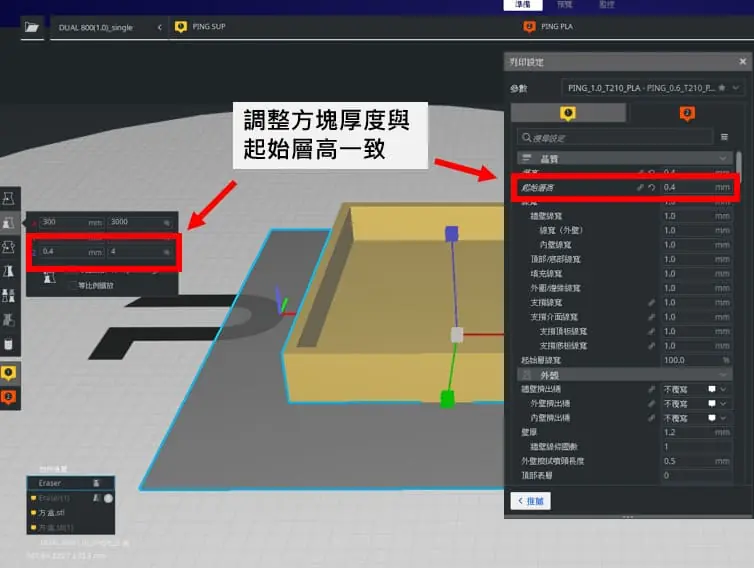
3.調整”方塊厚度”與”起始層高”一致。
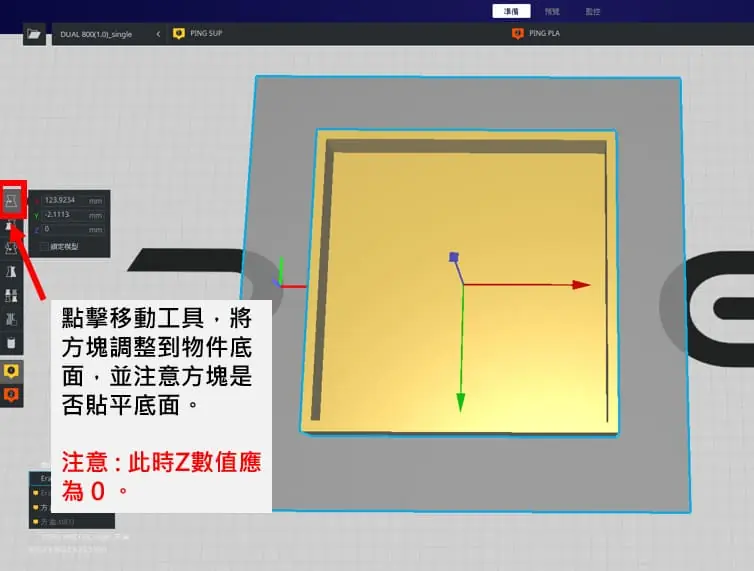
4.使用移動工具,將方塊【支撐阻斷器】調整到適當位置,包覆整個模型底部,且Z值為”0″。
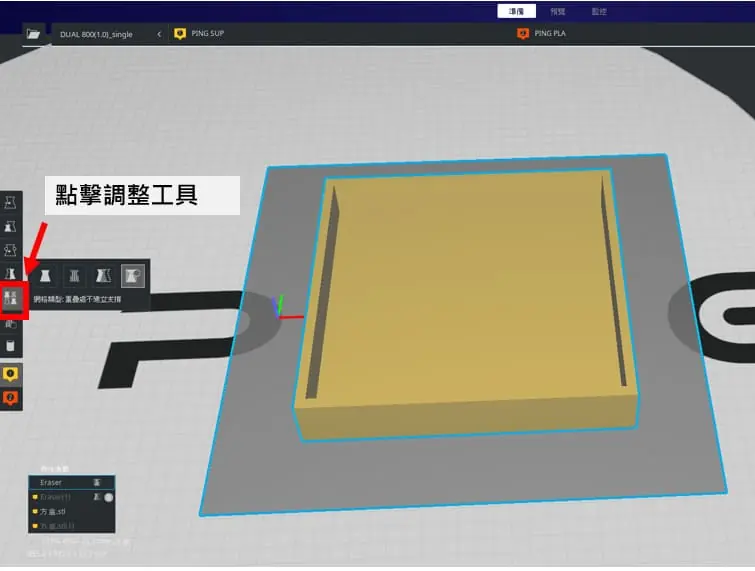
5.點擊左側”調整工具”,將方塊的功能改變為”修改擊調整工具”。
將”只填充網格”選項更改成”切割網格”。
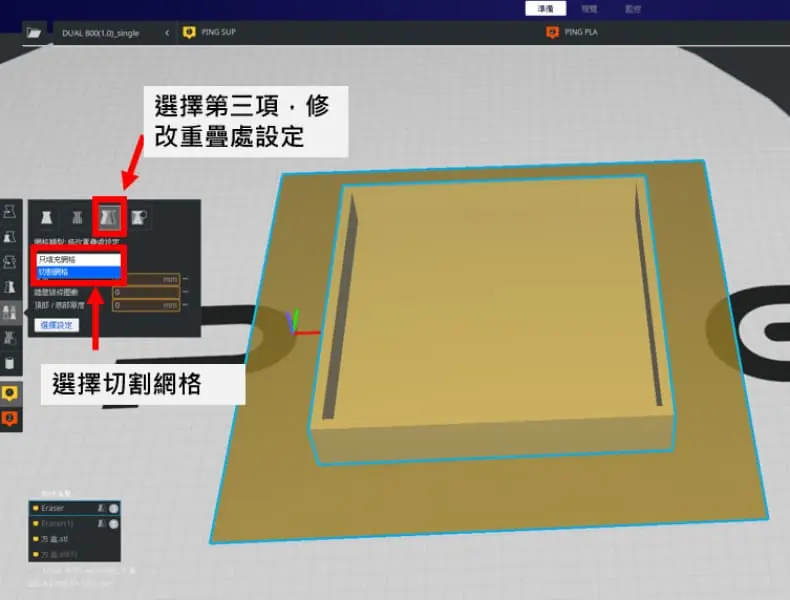
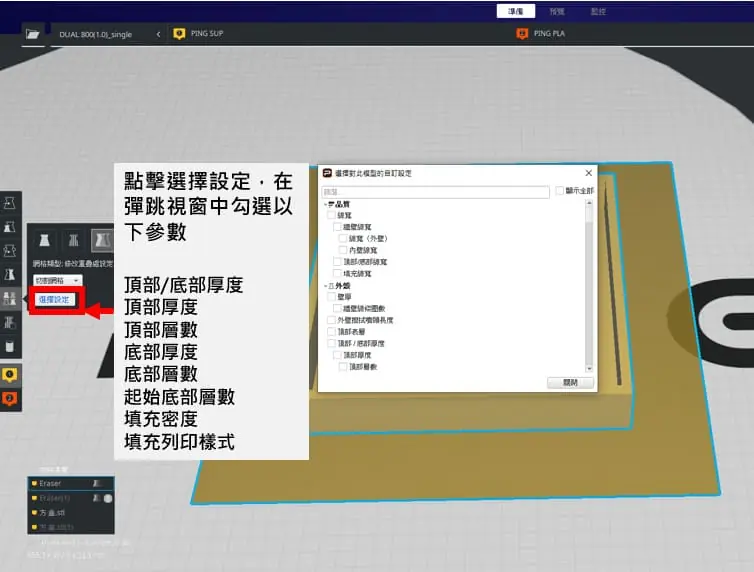
6.點選”選擇設定”,勾選以下參數選項:
頂部/底部厚度
頂部厚度
頂部層數
底部厚度
底部層數
起始底部層數
填充密度
填充列印樣式
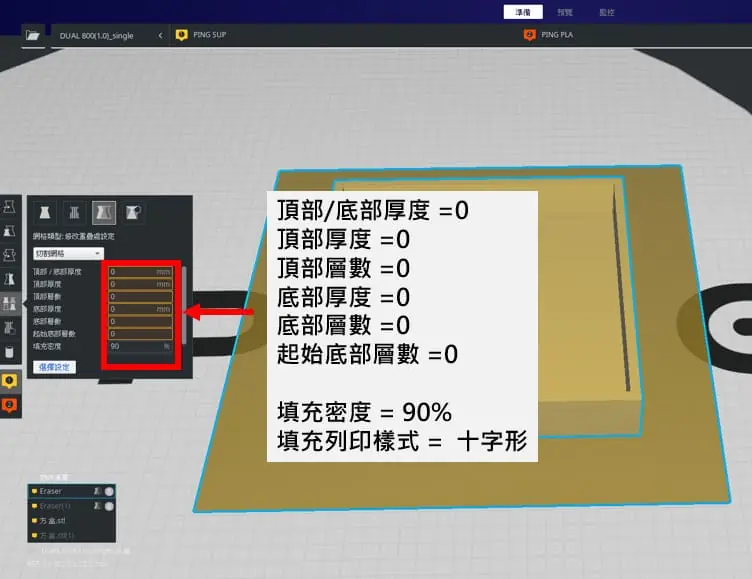
7.調整個參數數值如下:
頂部/底部厚度=0
頂部厚度=0
頂部層數=0
底部厚度=0
底部層數=0
起始底部層數=0
填充密度=90%
填充列印樣式=十字形
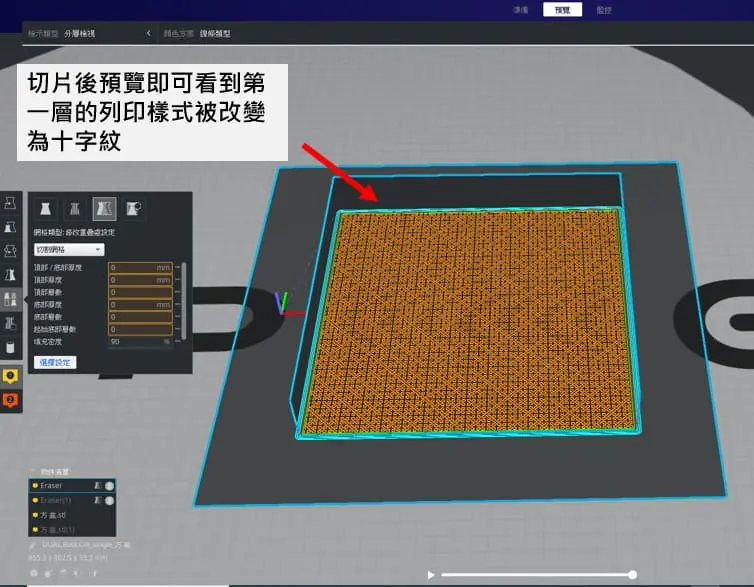
8.設定完成後,點選切片,進入預覽,確認樣式正確,即可列印模型。