進階列印技巧

匯整 PING Slicer 操作技巧與切片設定,幫助您快速掌握列印流程。

版本
難度
類別
V3.6 初階 切片設定

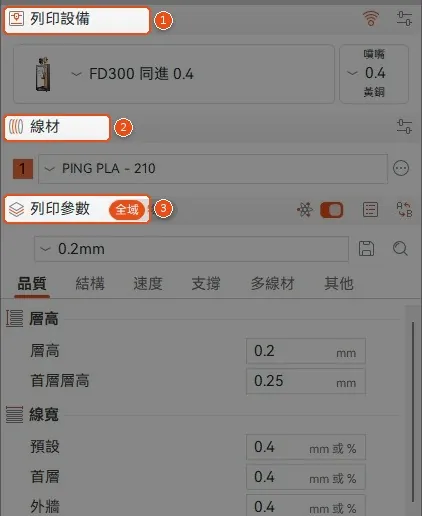
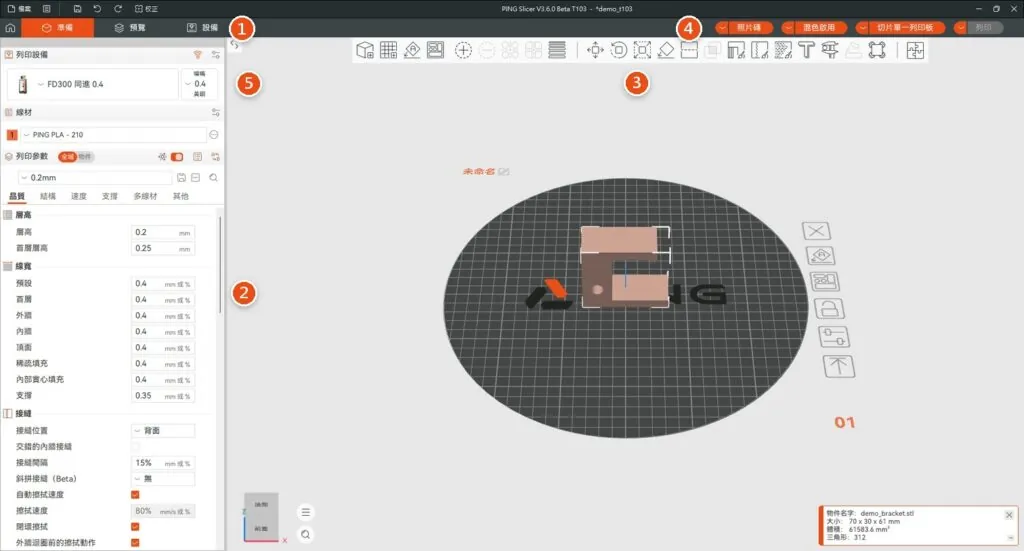
PING Slicer V3.6 介面導覽

V3.6 的畫面跟 V2.1 差很多。這篇先帶你認識畫面上每一區是做什麼的,之後看其他教學時,就知道設定在哪裡。

閱讀教學
V3.6 初階 切片設定

從 PING Slicer V2.1 換到 V3.6:設定名稱對照表

PING Slicer V3.6 改以開源切片軟體 OrcaSlicer 為基礎,由聯造實業針對 PING 全系列機型深度客製。切片核心換了,介面、設定名稱、設定位置都和 V2.1 不同。習慣 V2.…

閱讀教學
V3.6 初階 硬體設定

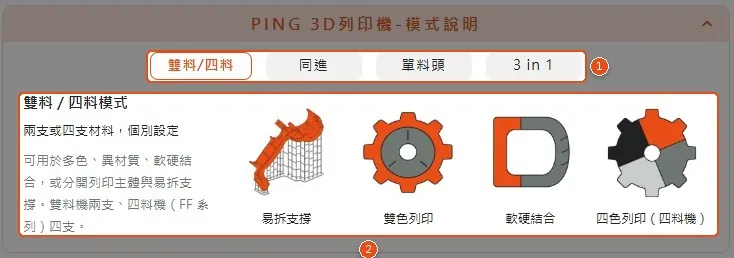
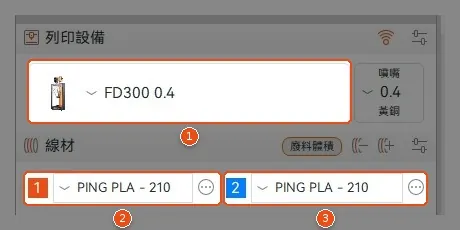
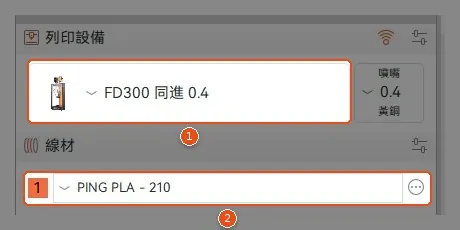
選擇 3D 列印機與列印模式

在 V3.6 裡,同一台機器會出現好幾個選項,例如:- FD300 0.4- FD300 同進 0.4- FD300 單料頭 0.4它們是同一台機器的不同列印模式。模式決定了機台用哪幾支擠出機進料、可…

閱讀教學
V3.6 初階 切片設定

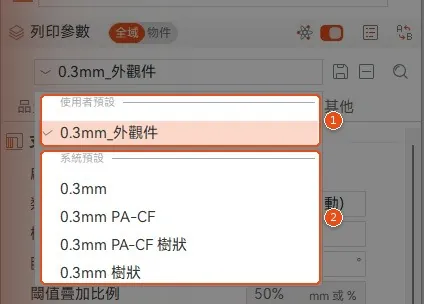
V3.6 列印參數:內建與更新

V2.1 安裝後,要到官網下載參數檔,再手動匯入。V3.6 不需要這個步驟:PING 全系列機型的官方參數已經內建在軟體裡,安裝完、選好機型就能直接切片。這篇說明:- 怎麼確認目前用的是官方參數- 改…

閱讀教學
V3.6 初階 檔案管理

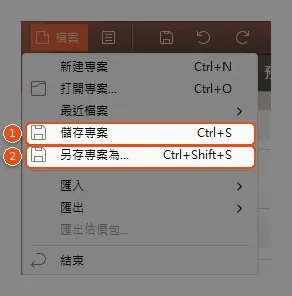
儲存與開啟專案檔(.3mf)

切片後匯出的 G-code 只是給機台看的列印指令,沒辦法拿回切片軟體修改。如果之後還要重印、改參數、換顏色,請另外存一份專案檔(.3mf)。打開專案檔,就會回到你存檔當時的樣子。

閱讀教學
V3.6 中階 切片設定

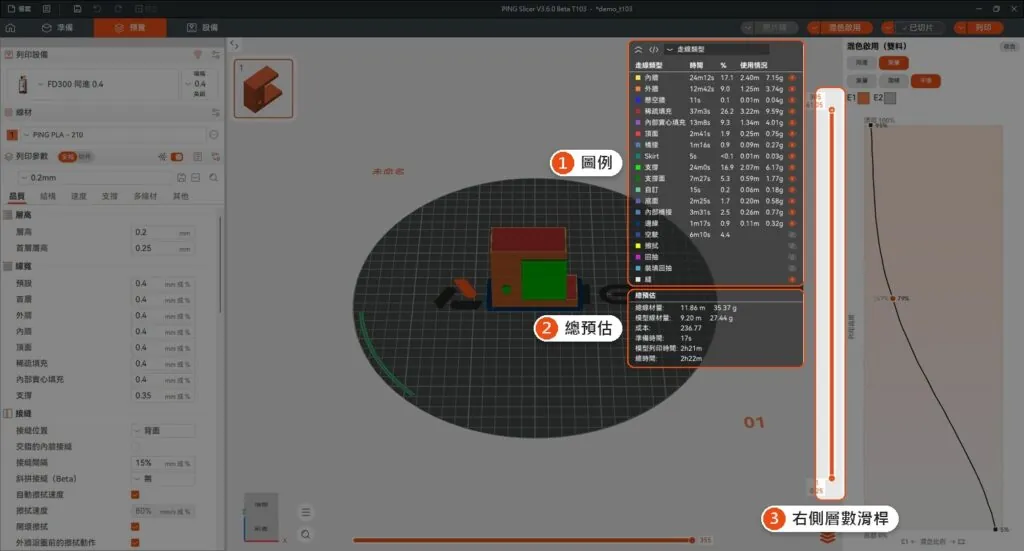
看懂預覽:走線類型、流量、時間預估

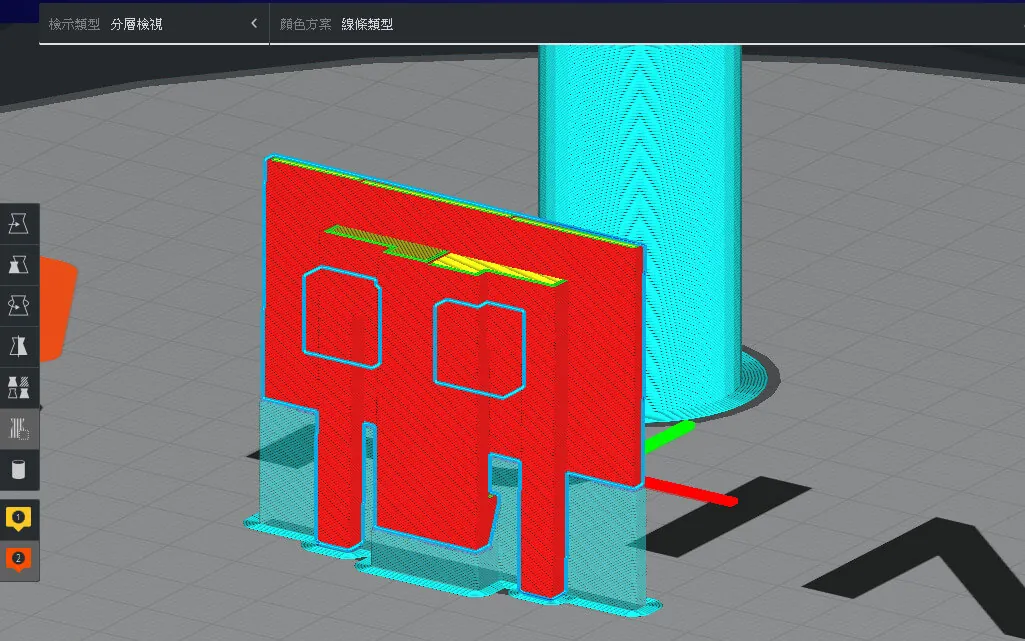
很多列印問題,其實在切片完就看得出來:支撐長錯地方、某一層太快冷卻不夠、某段速度被壓得很慢。預覽頁就是送印前的最後檢查。

閱讀教學
V3.6 初階 硬體設定

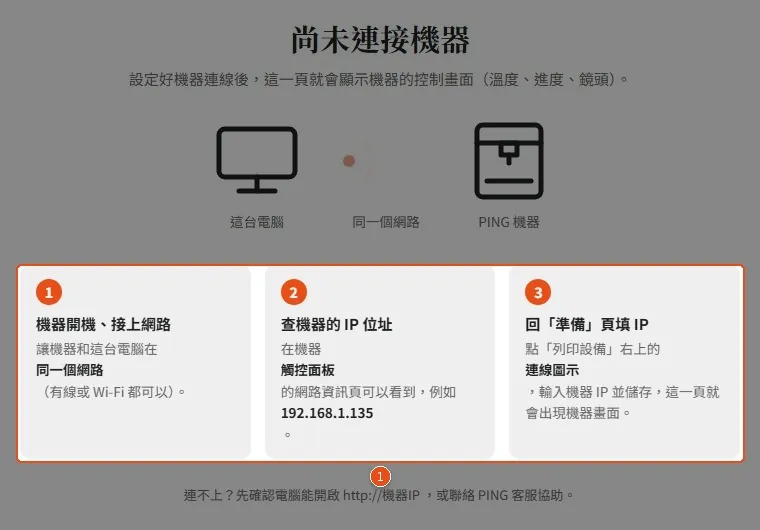
設備頁:連線機台、網路傳檔與遠端監看

V3.6 可以直接透過網路把切好的檔案傳到機台,並在「設備」頁看機台狀態。設定一次之後,每次切片完按「列印」就能送出,不用再用 USB 隨身碟搬檔案。

閱讀教學
V3.6 初階 檔案管理

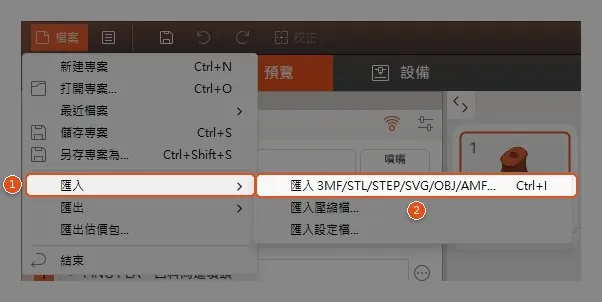
STEP 檔匯入與破面檢查

很多 CAD 軟體可以直接輸出 STEP(.step/.stp)。V3.6 能直接切 STEP 檔,曲面會比低解析度的 STL 平滑。但 STEP 檔偶爾會有破面(曲面沒接好、有破洞),切片時可能少一…

閱讀教學
V3.6 初階 模型處理

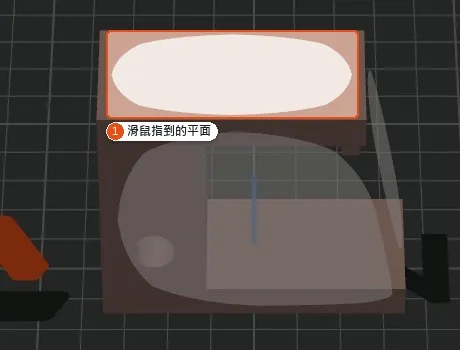
自動擺放、自動旋轉、選擇底面

匯入的模型常常是歪的、倒的,或一堆零件疊在一起。手動一個一個轉、一個一個排很花時間。

閱讀教學
V3.6 初階 檔案管理

多列印板與「切片單一列印板」

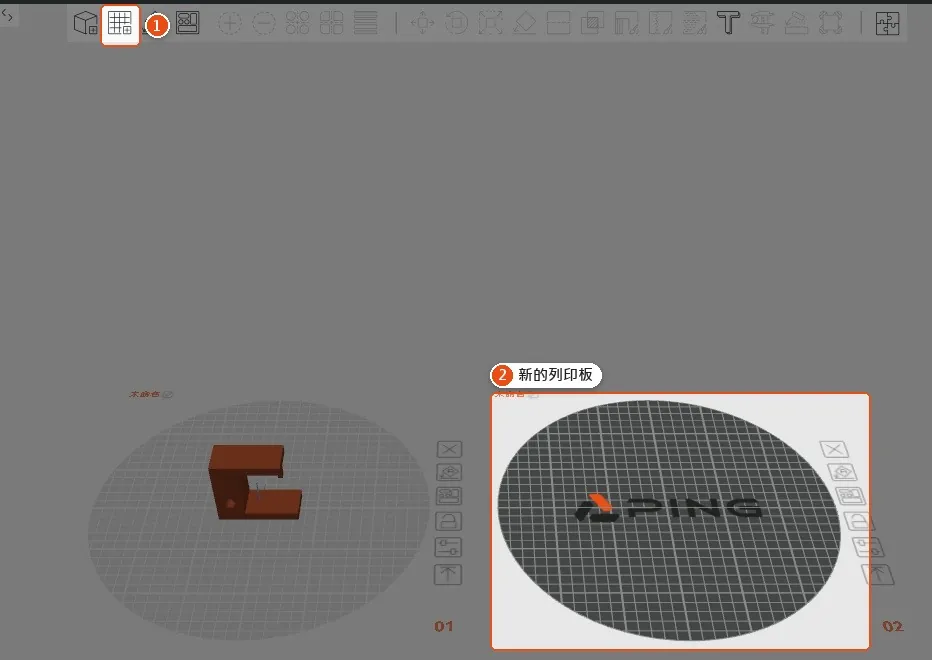
一個產品常有好幾個零件,一盤放不下、或要分天印。以前要存成好幾個檔案;V3.6 可以在同一個專案裡開好幾個列印板,每個列印板就是一盤,分別切片、分別送印。

閱讀教學
V3.6 初階 模型處理

實例與「用實例填滿列印板」:小量量產

小量量產時,同一個零件常常一盤要印很多個。一個一個複製貼上,數量多了很麻煩,之後要改設定也要一個一個改。V3.6 的實例是「連動的複本」:所有實例共用同一個模型和同一組設定,改一個,全部跟著改,也比一…

閱讀教學
V3.6 中階 支撐結構

樹狀支撐

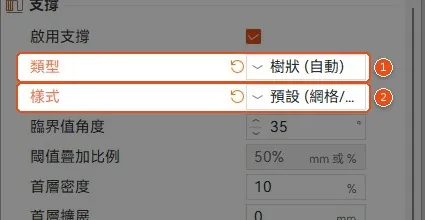
普通支撐是一整片柱子從平台長到懸空處,遇到曲面、懸空點分散的模型,會用很多料、拆起來也費力。樹狀支撐像樹一樣:從平台長出樹幹,到上面才分岔成細枝,只撐住需要的點。

閱讀教學
V3.6 中階 支撐結構

支撐繪製:用支撐筆刷手動補支撐、擋支撐

自動支撐是依懸空角度判斷的,常見兩種狀況:- 該撐的沒撐:細長的末端、小凸點、尖角,懸空面積小,被判定不需要支撐,結果印壞。- 不該撐的撐了:外觀面、孔洞內、之後要加工的地方長了支撐,難拆又留痕跡。V…

閱讀教學
V3.6 初階 支撐結構

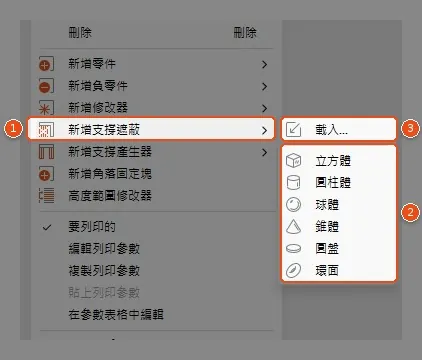
支撐遮蔽:指定不要長支撐的區域

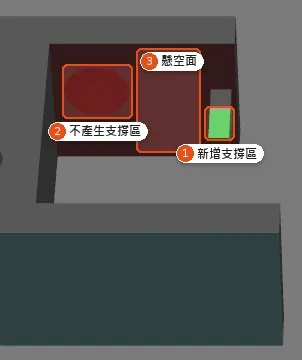
自動支撐有時會長在不需要的地方,例如:- 嵌件孔、螺絲孔裡:之後要塞螺帽或銅套,支撐卡在裡面很難清- 平整底部的小凹槽:其實印得起來,不需要撐- 外觀面:不想留下支撐痕跡支撐遮蔽是一個可以移動、縮放的…

閱讀教學
V3.6 中階 支撐結構 多料與混色

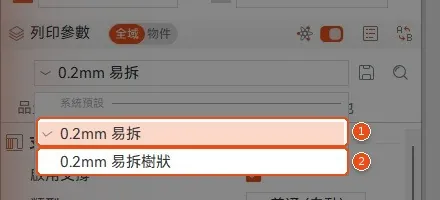
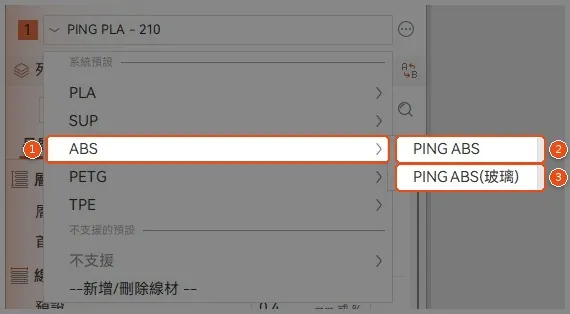
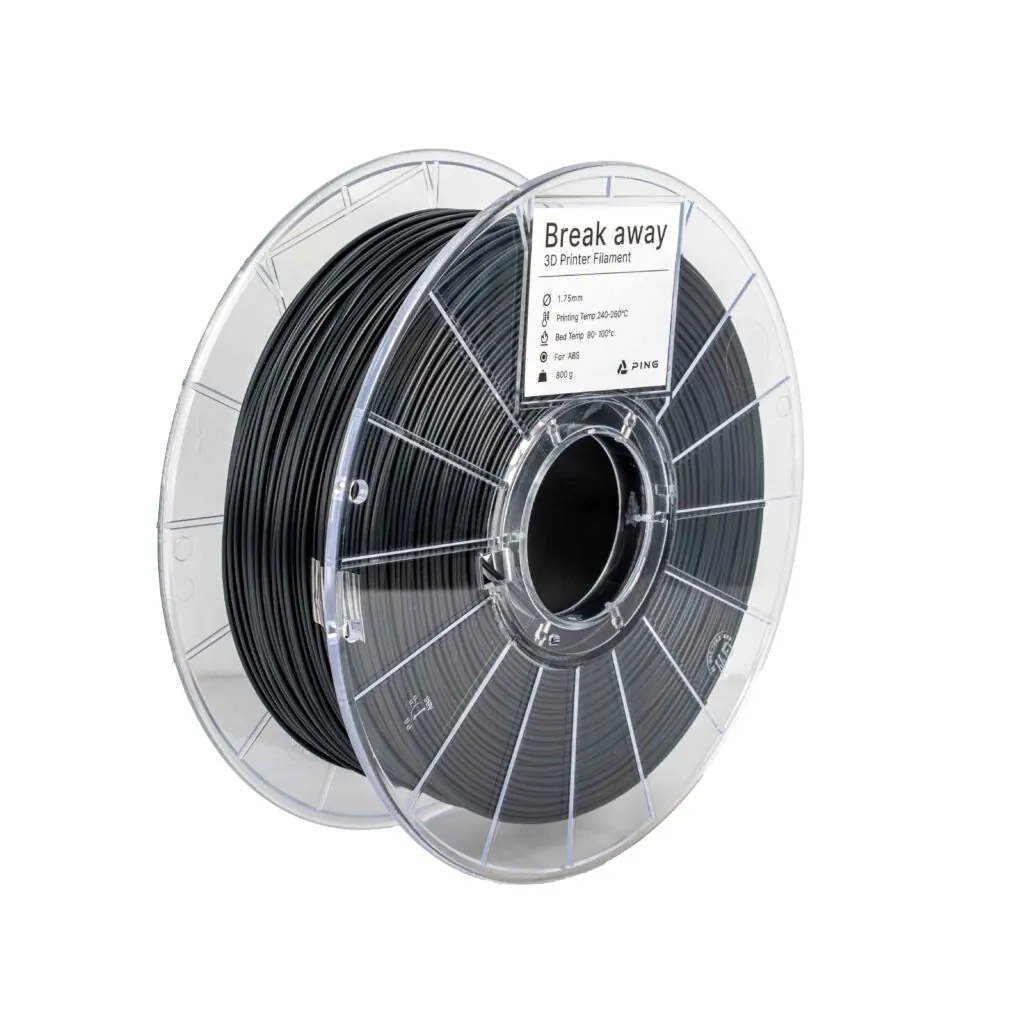
易拆支撐列印

一般支撐用的是跟主體同一種材料,為了拆得下來,支撐和零件之間必須留一點間隙。結果是:支撐接觸的那一面比較粗糙,細小的地方也不好拆。雙料機可以讓支撐改用專用支撐線材。支撐料跟主體材料不會互相熔合,所以支…

閱讀教學
V3.6 中階 列印品質

防翹曲技巧

材料冷卻時會收縮,底部邊緣或四個角就容易翹起來,嚴重時物件會在列印中途脫離列印平台。ABS、PC、ASA 等收縮比較大的材料最常發生。

閱讀教學
V3.6 中階 列印品質

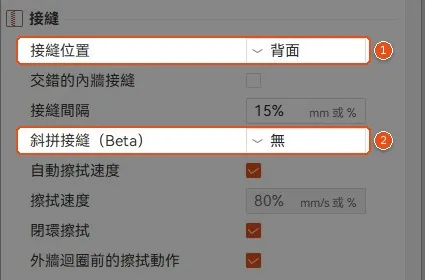
Z 接縫設定

噴頭印每一層的外牆時,都要有一個起點和終點。這個位置會留下一個小凸點或小凹痕,一層一層疊上去,就成了一條直直的接縫線(Z 縫)。接縫沒辦法完全消除,但可以決定它出現在哪裡,或讓它比較不明顯。

閱讀教學
V3.6 初階 列印品質

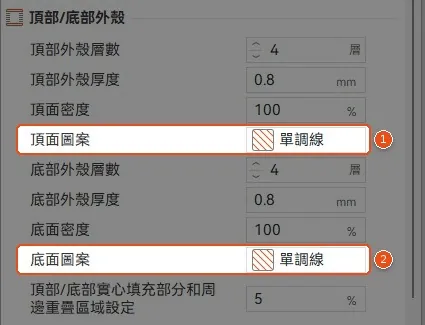
頂/底面紋路與熨燙

零件最上面和最下面那幾層是實心的,噴頭用什麼路線把它填滿,決定了表面看起來的樣子。- 想要特殊紋路(同心圓、螺旋、花紋):改「頂面圖案」「底面圖案」。- 想要頂面更平滑:開「熨燙」,噴頭會用很少的料在…

閱讀教學
V3.6 中階 列印品質

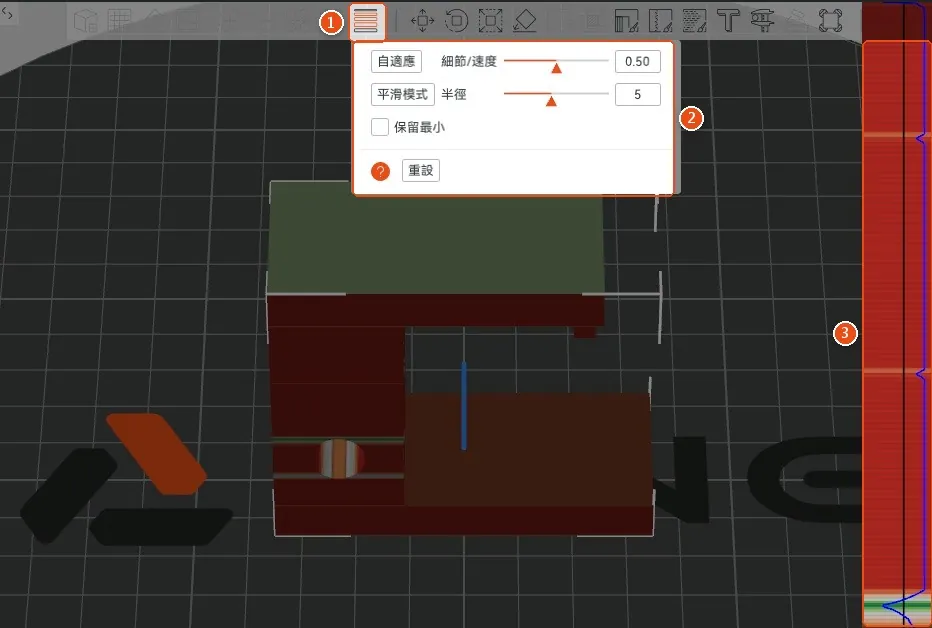
可變層高:細節處自動變細

層高越薄,斜面和曲面的「階梯紋」越不明顯,但列印時間越長。一整個模型都用薄層,常常很浪費:直上直下的地方,厚層和薄層看起來差不多。可變層高會依模型形狀,斜面、曲面用薄層,直面用厚層,在品質和時間之間取…

閱讀教學
V3.6 初階 列印品質

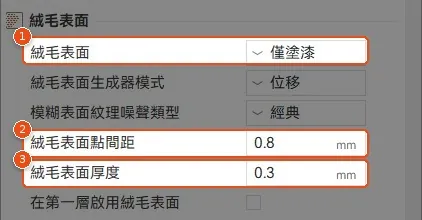
絨毛表面:做出霧面手感紋理

一般外牆是平滑的,層紋和接縫看得很清楚。絨毛表面會讓噴頭印外牆時微微左右抖動,表面變成細細的顆粒紋理:- 看起來像霧面、磨砂,層紋和接縫比較不明顯- 摸起來止滑,適合握把

閱讀教學
V3.6 初階 切片設定

預擠料線與換料塔

噴嘴加熱等待時,裡面的料會稍微流出或退縮。如果一開始就直接印模型,第一段常常出料不足、斷斷續續,首層就印不好。

閱讀教學
V3.6 中階 多料與混色

雙色/四色列印

想讓 Logo、文字、標示和本體不同色,最直接的方法就是多色列印:每支擠出機裝一種顏色,列印時依位置切換。- 雙料機(FD 系列):兩種顏色。- 四料機(FF600、FF800):最多四種顏色。跟〈混…

閱讀教學
V3.6 中階 硬體設定 多料與混色

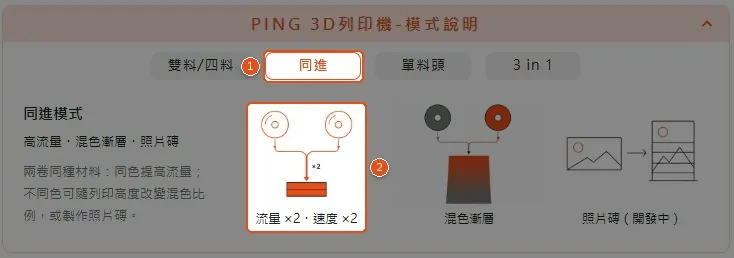
同進模式:流量加倍的高速列印

噴頭能印多快,常常卡在「線材送得夠不夠快」。一支擠出機的推料速度有上限,印大件時就算把速度調高,料也跟不上。同進是讓兩支擠出機(FF 系列是四支)同時把同一種線材送進同一個噴頭,供料量加倍,就能用更快…

閱讀教學
V3.6 進階 多料與混色

混色漸層列印

一般的多色列印是「換料」:一塊一塊切換顏色,顏色之間有清楚的界線,還要多印一座換料塔。混色是 PING 臺灣自行研發的功能:兩卷同種材料、不同顏色的線材,同時送進同一個噴頭,在噴嘴裡混合後再擠出。改變…

閱讀教學
V3.6 中階 多料與混色

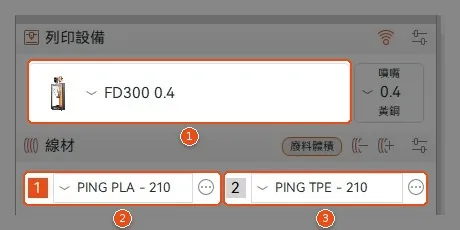
軟硬結合列印(TPE+PLA)

很多產品需要「硬的骨架+軟的觸感」:工具握把、止滑腳墊、保護套、按鍵。以前要分開印再組裝或黏合。雙料機可以讓硬料(PLA)和軟料(TPE)在同一次列印裡各印各的部位,兩種材料直接接合成一件。

閱讀教學
V3.6 進階 多料與混色

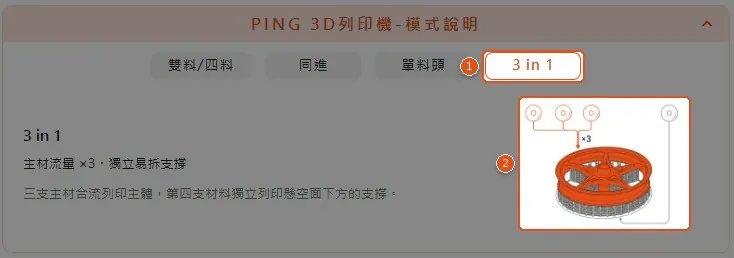
3in1 模式:三料合流+獨立易拆支撐

大件列印常遇到兩難:- 想印快,就要高流量(同進模式),但同進只有一種材料,支撐跟本體同料,難拆、表面粗。- 想要好拆的易拆支撐,就要雙料模式,但主體只有一支擠出機供料,速度上不去。FF600、FF8…

閱讀教學
V3.6 中階 模型處理

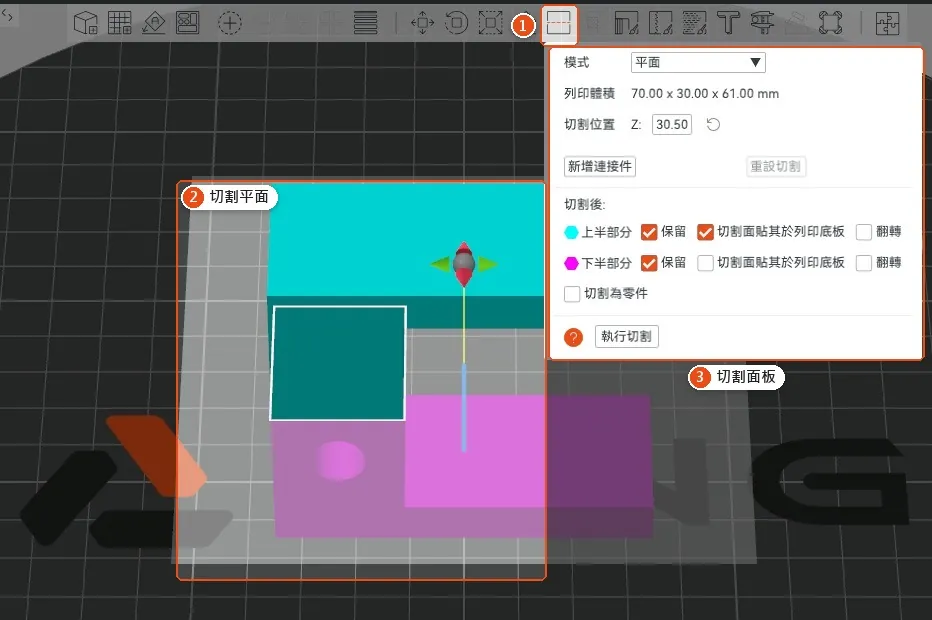
切割工具與連接件:大件分件列印

- 模型比列印範圍大,一次印不下。- 模型形狀平放不好印,切開後各自找最好印的方向,能少很多支撐。- 想讓零件可以拆開組裝。V3.6 的切割工具可以在軟體裡直接切開模型,還能在切面加上連接件,印完對準…

閱讀教學
V3.6 中階 模型處理

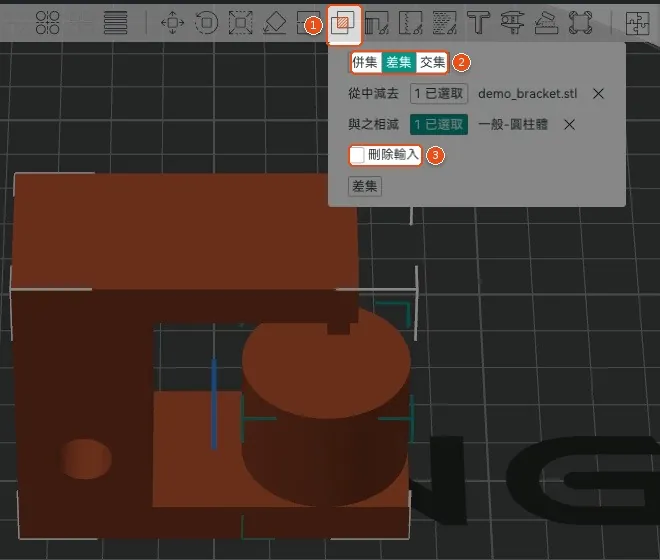
布林運算:模型相加/相減

簡單的模型修改,不一定要回 CAD:- 兩個模型黏成一個(例如底座+本體)- 用一個形狀在模型上挖洞(例如開孔、開槽)- 只留下兩個模型重疊的部分V3.6 的布林運算可以直接在切片軟體裡完成這三種操作…

閱讀教學
V3.6 初階 模型處理

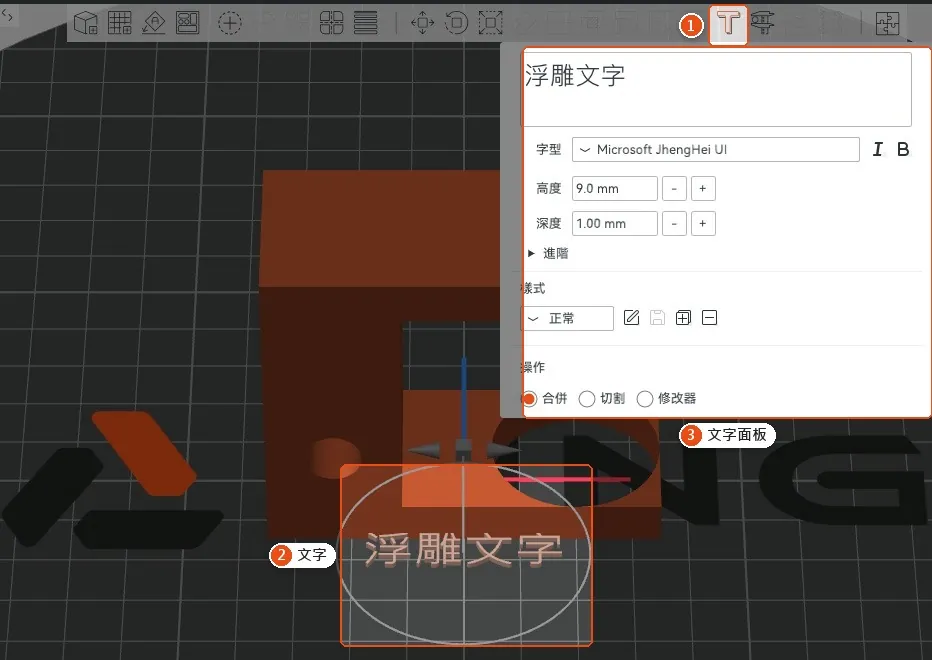
浮雕文字與 SVG 圖案

想在零件上加名字、編號、Logo,以前要回 CAD 改模型。V3.6 可以直接在切片軟體裡加:- 浮雕:文字凸出表面- 刻字:文字凹進表面- SVG 圖案:把 Logo 等向量圖貼到模型上

閱讀教學
V3.6 進階 切片設定

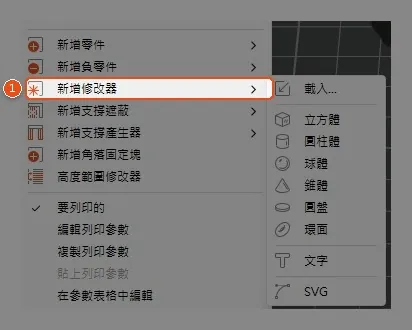
修改器與高度範圍修改器:局部改參數

列印參數通常是「整盤」一起套用。但很多時候只有局部需要不同設定:- 螺絲孔周圍要更強 → 只有那一塊填充加密- 頂端有細節 → 只有最上面那段用薄層- 同一盤兩個零件,一個要堅固、一個要省料

閱讀教學
V3.6 初階 切片設定

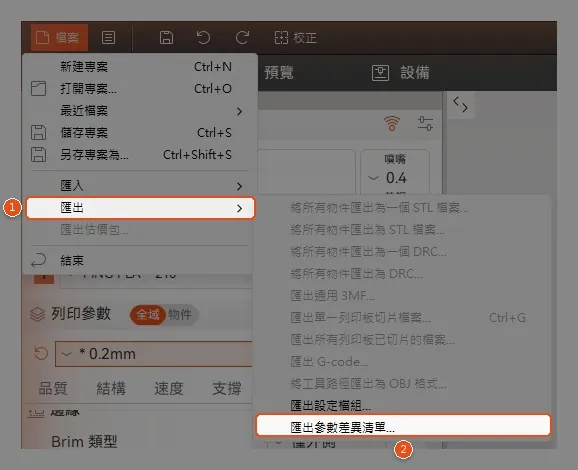
參數差異清單:讓售服幫你找問題

列印出問題時,客服最常問的是:「你有改過哪些設定?」但參數有好幾百項,改過什麼常常自己也記不得。V3.6 的參數差異清單會自動比對你目前的設定和 PING 官方標準,把不一樣的地方整理成一份報告。

閱讀教學
V2.1 初階 切片設定 檔案管理

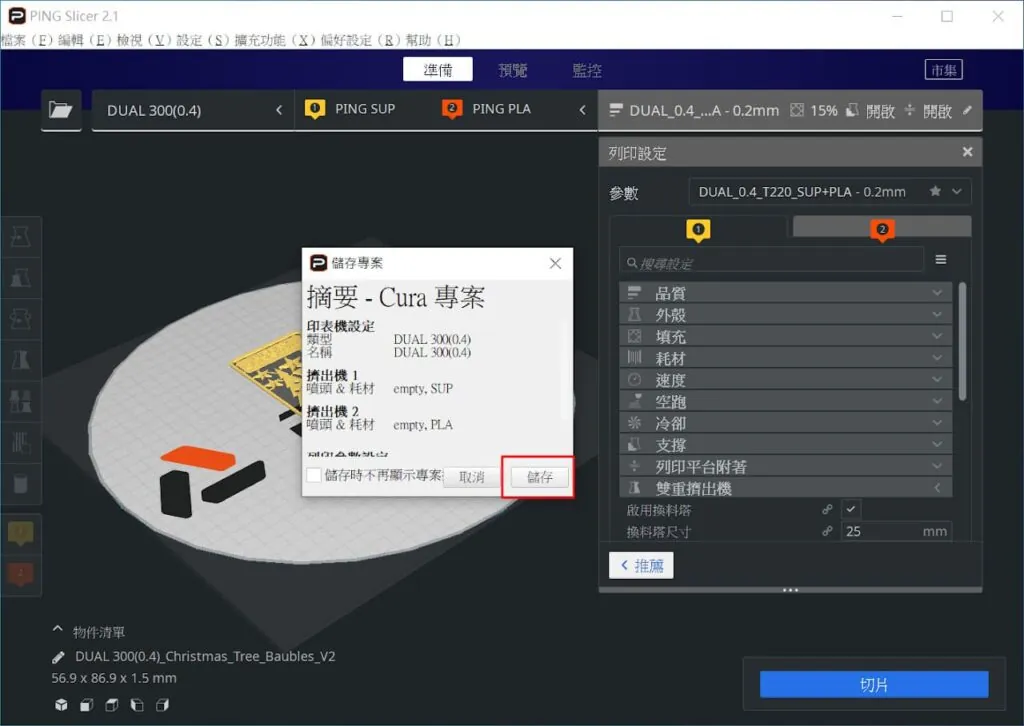
儲存專案檔

一般的切片匯出(匯出 G-code)只會儲存機台可執行的列印指令,不保留切片的設定過程。儲存為專案檔(.3mf)則會完整保存物件擺放、切片設定、手動支撐等所有配置,讓你下次開啟時直接還原,不需要重新設…

閱讀教學
V2.1 初階 切片設定 檔案管理

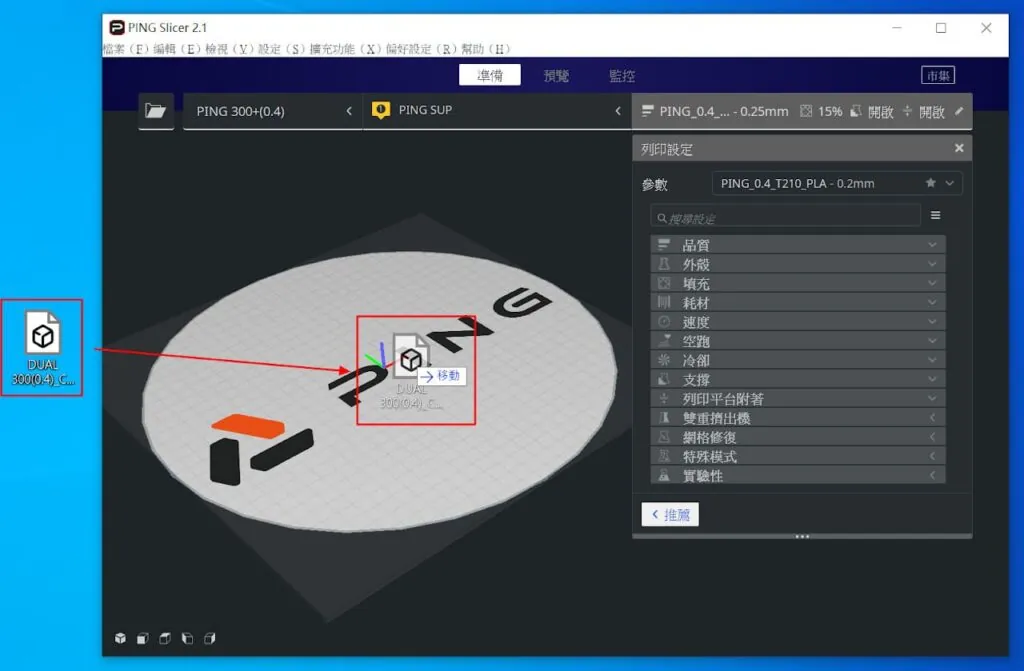
開啟專案檔

PING Slicer 的專案檔(.3mf 格式)可以完整保存物件的擺放位置、旋轉角度、切片參數設定,以及手動支撐的配置。開啟專案檔後,所有設定都會還原到當初儲存時的狀態,不需要重新調整,適合需要重複…

閱讀教學
V2.1 初階 切片設定 硬體設定

印表機設定內容

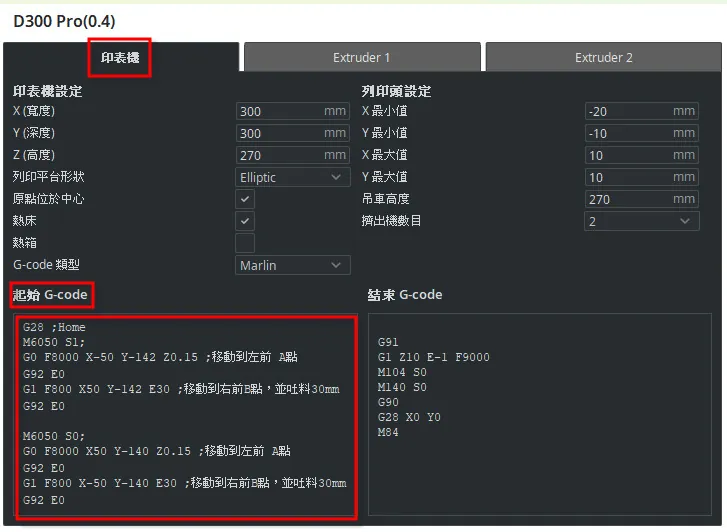
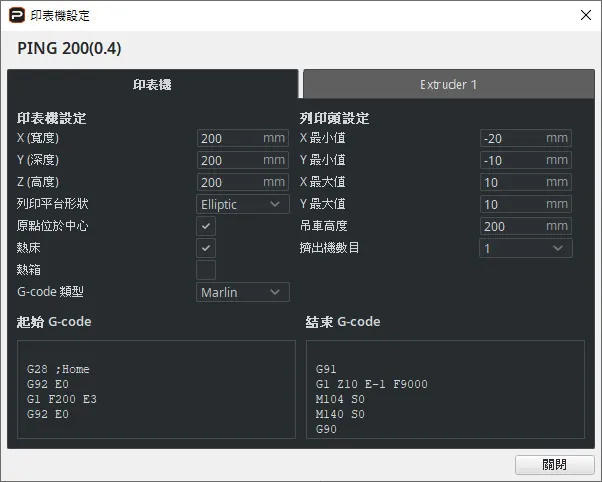
PING Slicer 2.1 的「印表機設定」是對應機台硬體規格的基礎設定,包含列印空間尺寸、起始/結束 G-code 等重要內容。這些設定由 PING 官方在參數包中預先配置好,一般使用者不需要手…

閱讀教學
V2.1 中階 硬體設定

高流量噴頭

高流量噴頭採用較大孔徑或較大加熱本體設計,每單位時間可擠出更多材料,適合用於大型物件、需要快速列印,或對表面精度要求較低但需要大量出料的場合。相較於標準噴頭,高流量噴頭可大幅縮短大型物件的列印時間,但…

閱讀教學
V2.1 中階 支撐結構

易拆支撐列印

雙料機可選擇使用兩種不同材料(載入與主體不同的支撐材料)。搭配「易拆支撐」材料,列印完成後只需輕輕折掰或用水浸泡(依支撐材料種類而定),支撐就能乾淨脫離,不損傷物件表面,也不留下支撐痕跡。特別適合有精…

閱讀教學
V2.1 進階 切片設定

更改物件懸空設定

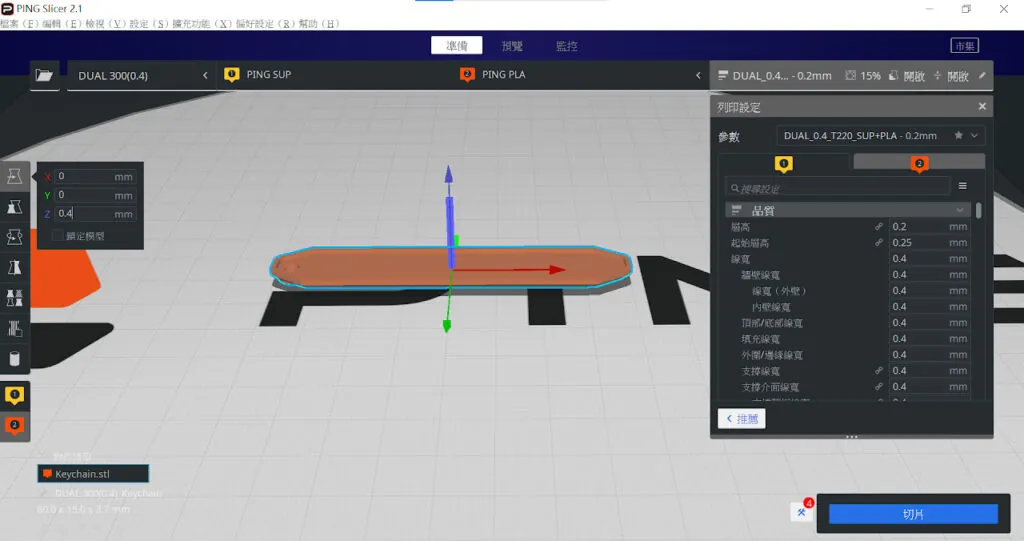
PING Slicer V2.1切片設定預設將模型貼於列印平台,但有時需要特殊列印模式時,想要模型懸空於空中,需要取消原本預設設定。

閱讀教學
V2.1 中階 支撐結構

額外手動長支撐

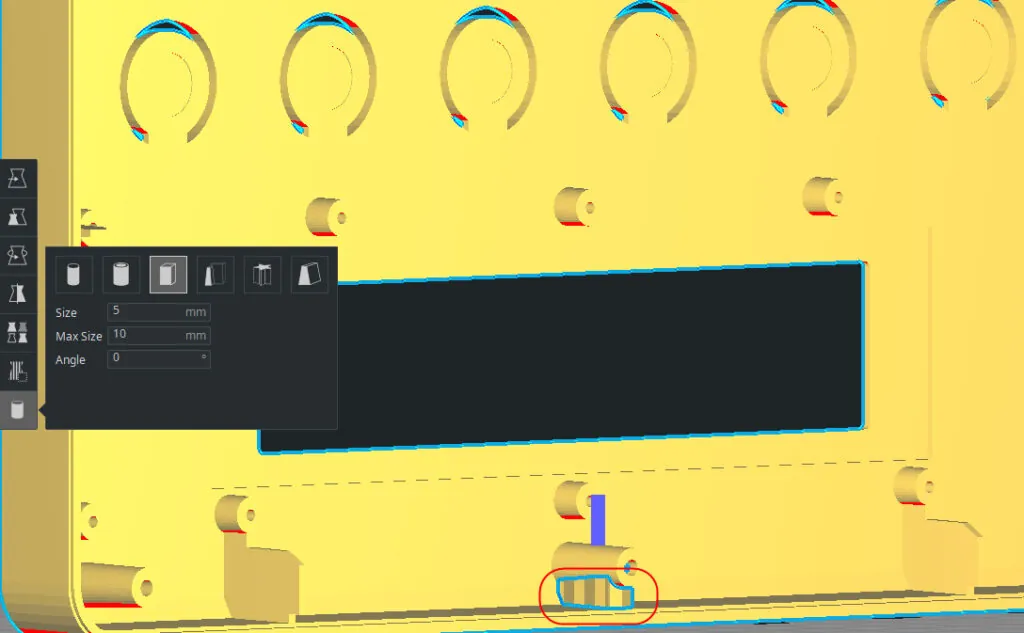
切片軟體的自動支撐以面積為判斷依據,有時無法偵測到需要支撐的懸空點,例如細長結構的末端或特定角度的凸出物。手動長支撐讓你在指定位置手動插入細柱狀支撐,補足自動支撐未覆蓋的位置,讓困難角度的物件也能穩定…

閱讀教學
V2.1 初階 支撐結構

支撐阻斷器

切片軟體自動生成的支撐有時會出現在不必要的位置,例如嵌件孔內側、底部平整區域,造成後處理困難或損傷物件表面。支撐阻斷器讓你手動指定「不要在這裡生成支撐」的區域,精準排除多餘支撐,同時保留其他位置的正常…

閱讀教學
V2.1 中階 列印品質

防翹曲技巧

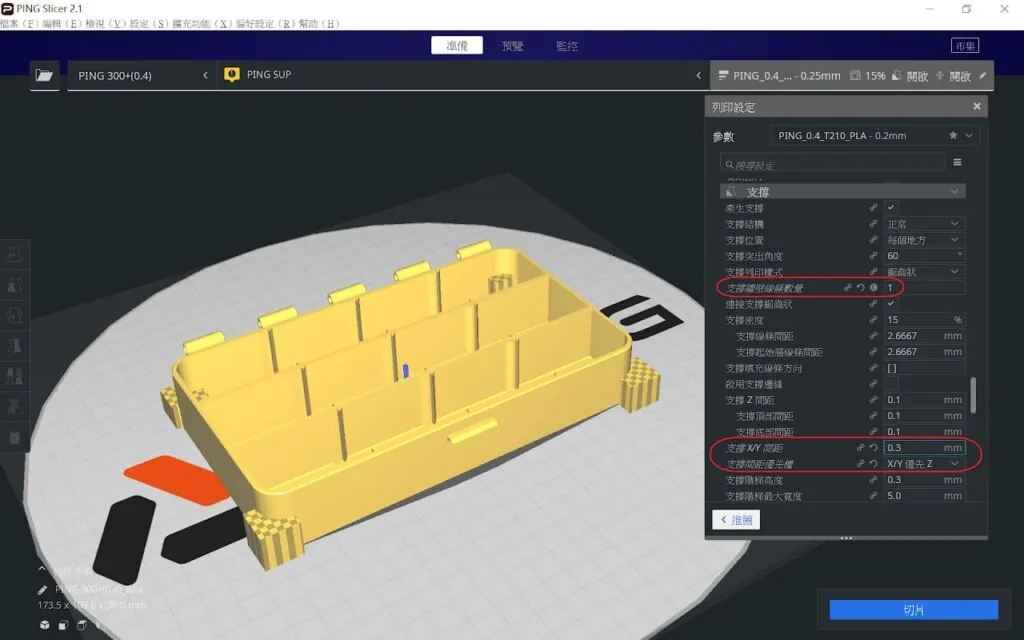
翹曲是 FDM 列印中常見的問題:材料在冷卻過程中收縮,導致物件底部四角或邊緣向上翹起,輕則影響外觀,重則整個物件在列印中途脫離熱床。 這篇說明幾個透過切片設定降低翹曲的有效方法,特別適合列印 ABS…

閱讀教學
V2.1 初階 列印品質

特殊紋路”頂/底部表面”設定

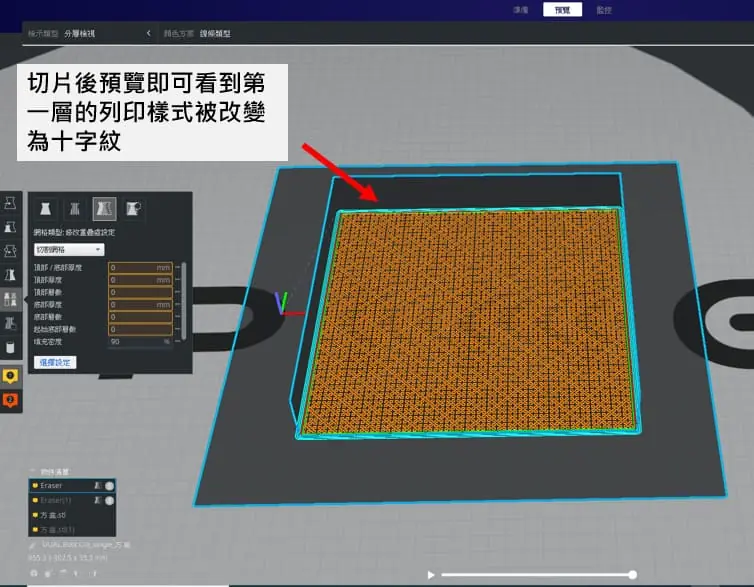
本設定打破了傳統 3D列印表面只能呈現單調「平行直線」實心填滿頂底部的限制,解決了作品外觀缺乏質感、塑膠感過重的問題。 透過將「填充列印樣式」指定為十字紋或螺旋型,在不更改3D模型的情況下,使用切片讓…

閱讀教學
V2.1 中階 列印品質

Z 接縫設定

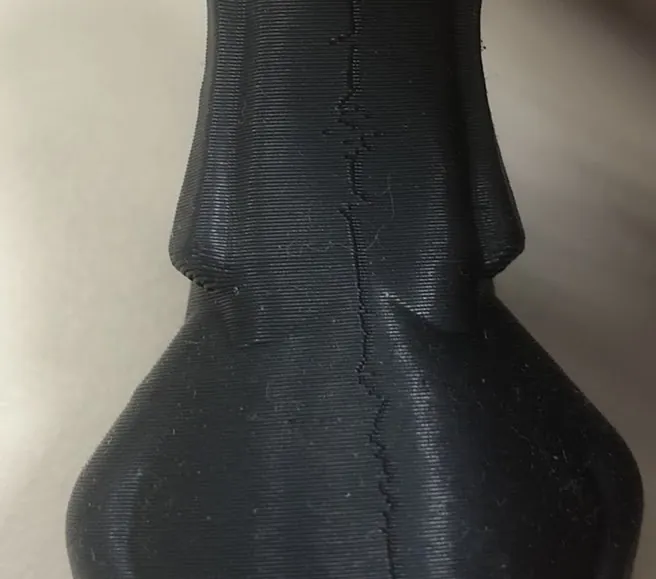
列印物件表面常出現一條細縫或小凸點,這就是 Z 接縫。它無法完全消除,但透過切片設定,可以控制接縫出現的位置,讓它藏在不顯眼的地方,或分散到不影響外觀的區域。

閱讀教學
V2.1 進階 切片設定

下載列印參數及安裝教學

PING Slicer 2.1 安裝完成後,需要另外載入對應機型的官方參數檔,切片軟體才能正確辨識機台的列印尺寸、速度與 G-code 格式。若未安裝參數檔,切片出的檔案可能無法在機台上正常執行,或列…

閱讀教學
V2.1 初階 切片設定

列印前預擠料

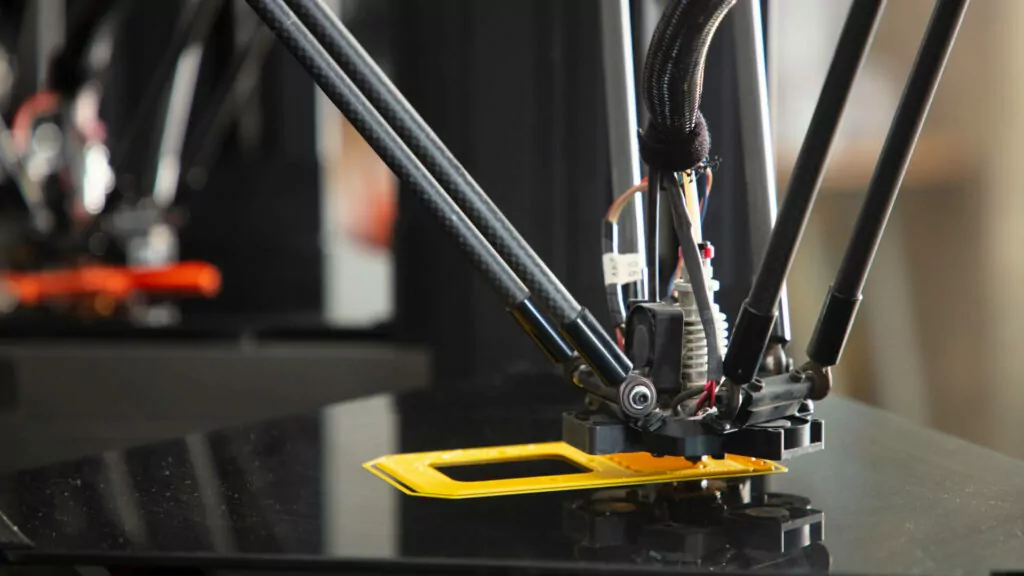
噴頭在閒置一段時間或剛換料後,內部可能殘留空氣或線料不足,導致列印開頭幾公分出現缺料、斷線的問題。預擠料的作法是在起始 G-code 中加入擠料指令,讓機器在正式列印前先將噴頭排空並充填正常,確保第一…

閱讀教學
仍有其他疑問?

如果您在上方找不到解答,請直接與我們的技術團隊聯絡,我們將竭誠為您服務。
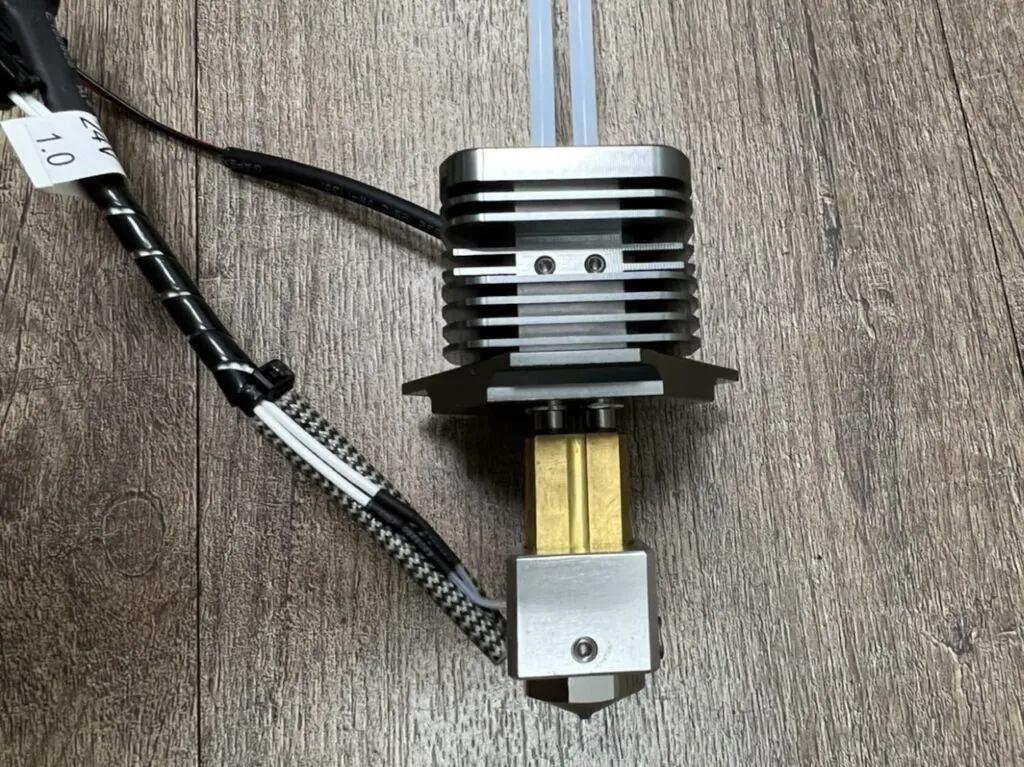
商用桌上型3D列印機二進一出雙料噴頭設計

PING 支援服務

以下是我們為您匯編的支援材料,包括列印相關問題。如果您有任何其他問題或需要額外的協助,請隨時與我們聯繫。

貼心提醒

親愛的客戶,您即將前往購物網站。

FD300 、FP300 3D列印機、線材及相關配件,可直接於購物網站進行選購。

如需購買其他型號3D列印機,請透過詢問函或LINE與我們聯絡,我們將由專人為您服務。