官方切片設定檔

機台類型

選擇材料
耐候工程
單料-PETG-2
入門首選
單料-PLA-2
耐熱戶外
單料-ABS-2
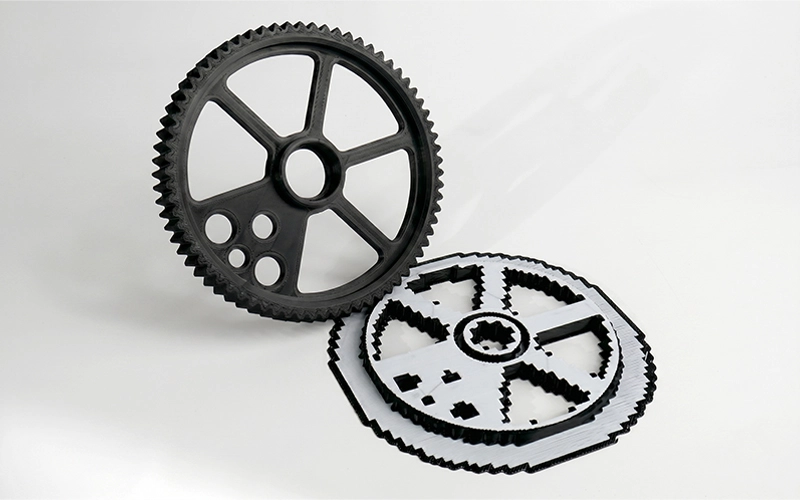
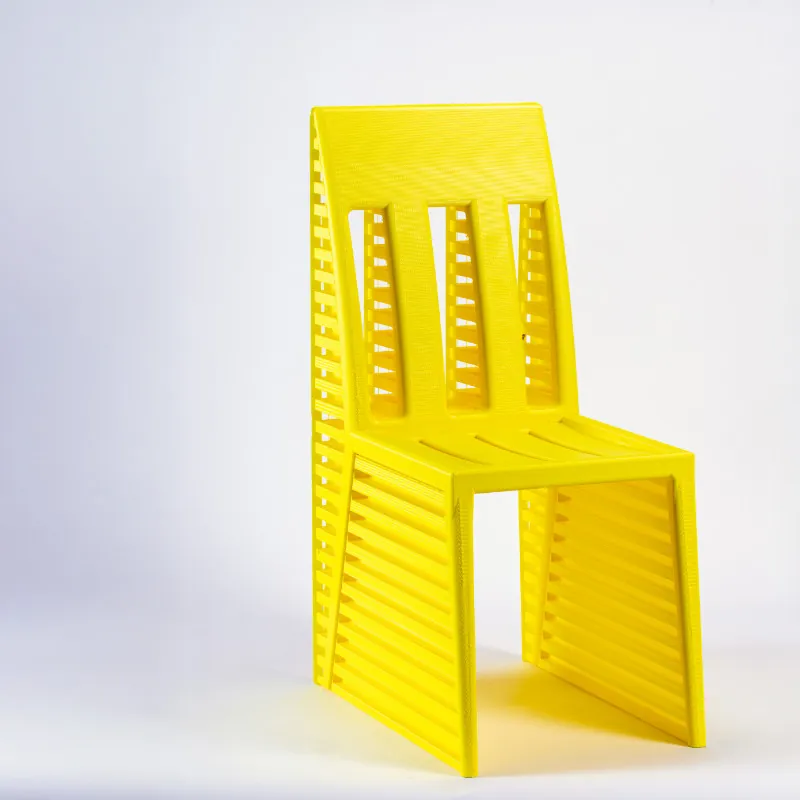
單料-PETG-2 成品照
單料-PETG-2
耐候工程
韌性佳耐候不易變色耐磨
Slicer 2.1
虛線邊框 = 切片軟體內建,無需另行下載
單料-PLA-2 成品照
單料-PLA-2
入門首選
低收縮尺寸精度高優異抗彎曲
Slicer 2.1
0.2mm0.4mm 內建0.6mm 內建
虛線邊框 = 切片軟體內建,無需另行下載
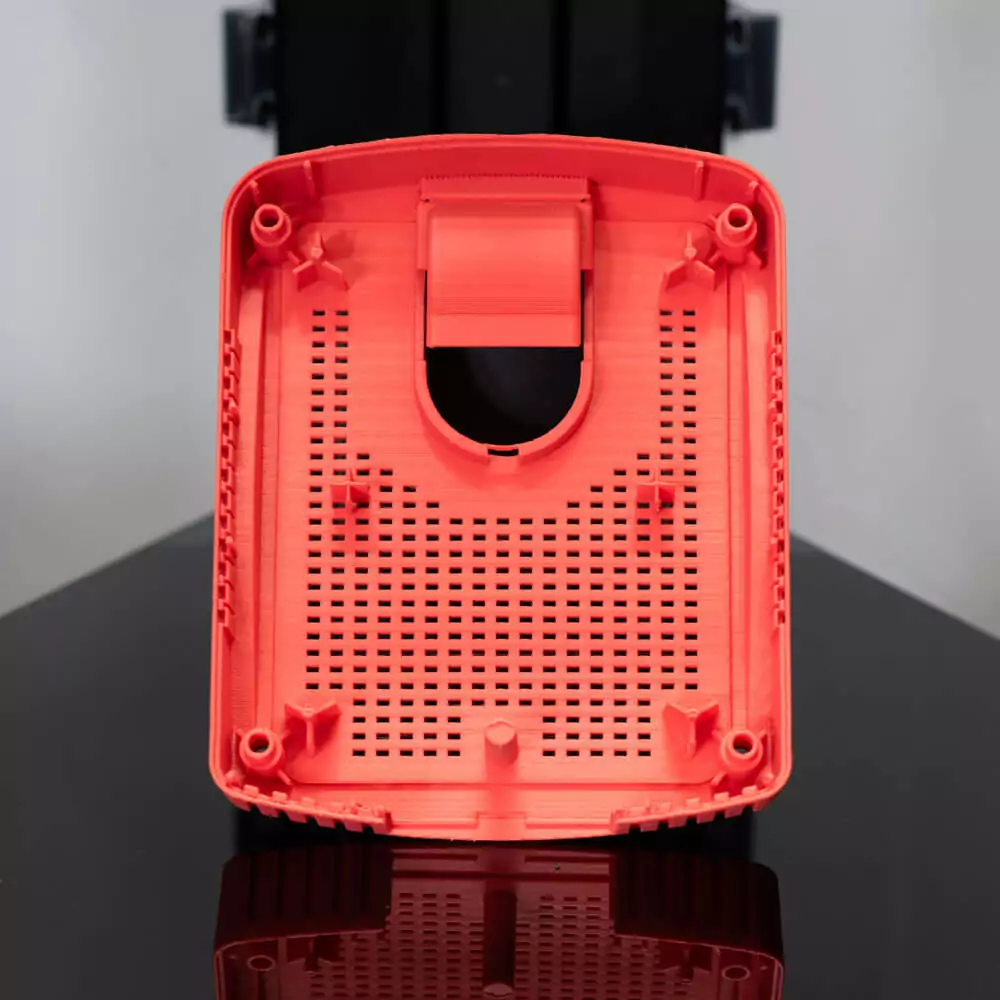
單料-ABS-2 成品照
單料-ABS-2
耐熱戶外
比PLA更耐熱不易碎裂低揮發配方
Slicer 2.1
虛線邊框 = 切片軟體內建,無需另行下載
使用說明
1
選擇上方機台類型
2
點選材料查看詳情
3
點擊噴嘴尺寸下載設定檔
4
匯入 PING Slicer 即可使用
機台類型

選擇應用情境
支撐應用
ABS 易拆支撐
異材質
TPE + PLA 軟硬結合
雙色
PLA + PLA 雙色列印
漸層/兩進一出
PLA + PLA 混色漸層(single)
支撐應用
PLA 易拆支撐
支撐應用
PLA 水溶性支撐
ABS 易拆支撐 成品照
ABS 易拆支撐
支撐應用
左側料架,裝入支撐材
PING 易拆支撐材 (for ABS)
支撐材
右側料架,裝入ABS
Polylite ABS
列印模型 → 指定 E2
虛線邊框 = 切片軟體內建,無需另行下載
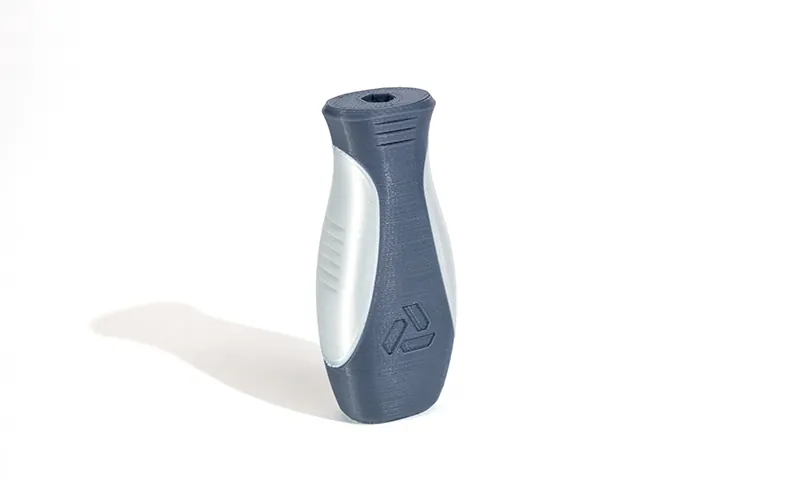
TPE + PLA 軟硬結合 成品照
TPE + PLA 軟硬結合
異材質
左側料架,裝入TPE
PING TPE
軟料模型 → 指定 E1
右側料架,裝入PLA
PING Super PLA
硬料模型 → 指定 E2
Slicer 2.1
虛線邊框 = 切片軟體內建,無需另行下載
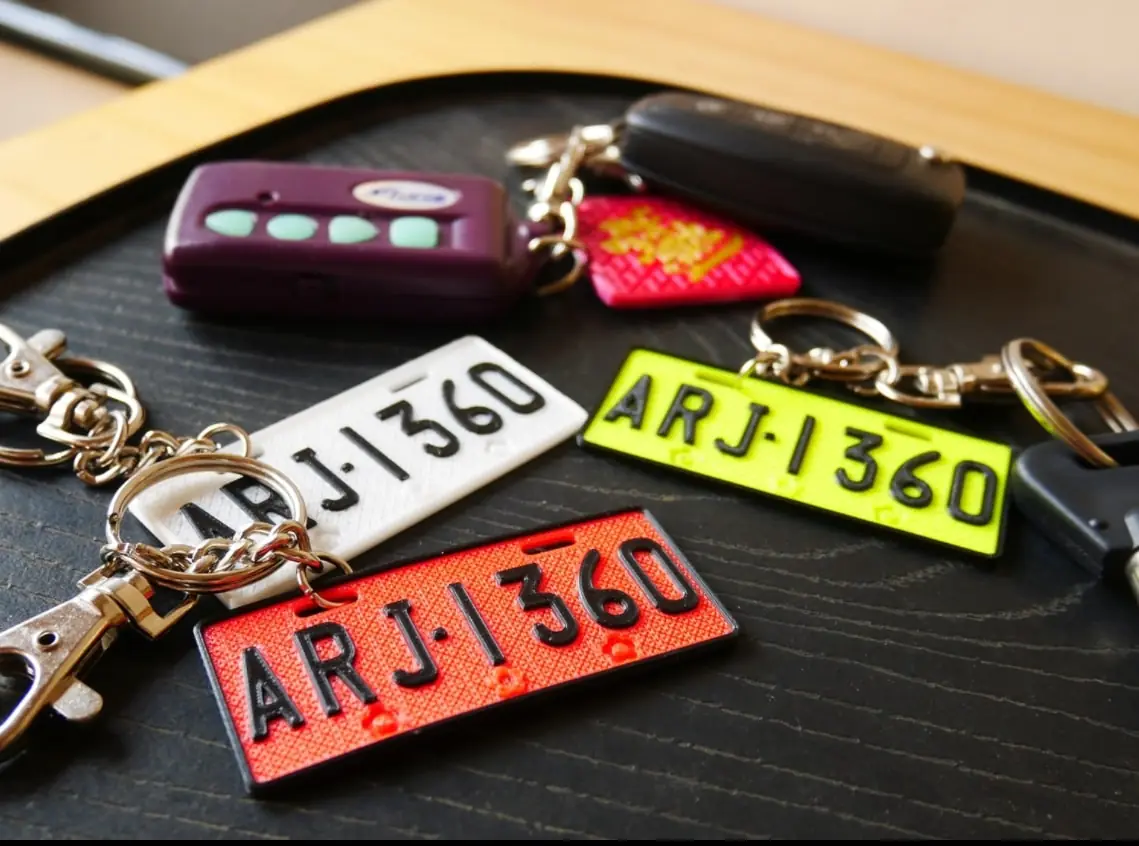
⚠ 適合手把、車牌吊飾等軟硬融合一體成型設計
PLA + PLA 雙色列印 成品照
PLA + PLA 雙色列印
雙色
左側料架,裝入PLA
PING Super PLA(顏色 A)
模型 A → 指定 E1
右側料架,裝入PLA
PING Super PLA(顏色 B)
模型 B → 指定 E2
虛線邊框 = 切片軟體內建,無需另行下載
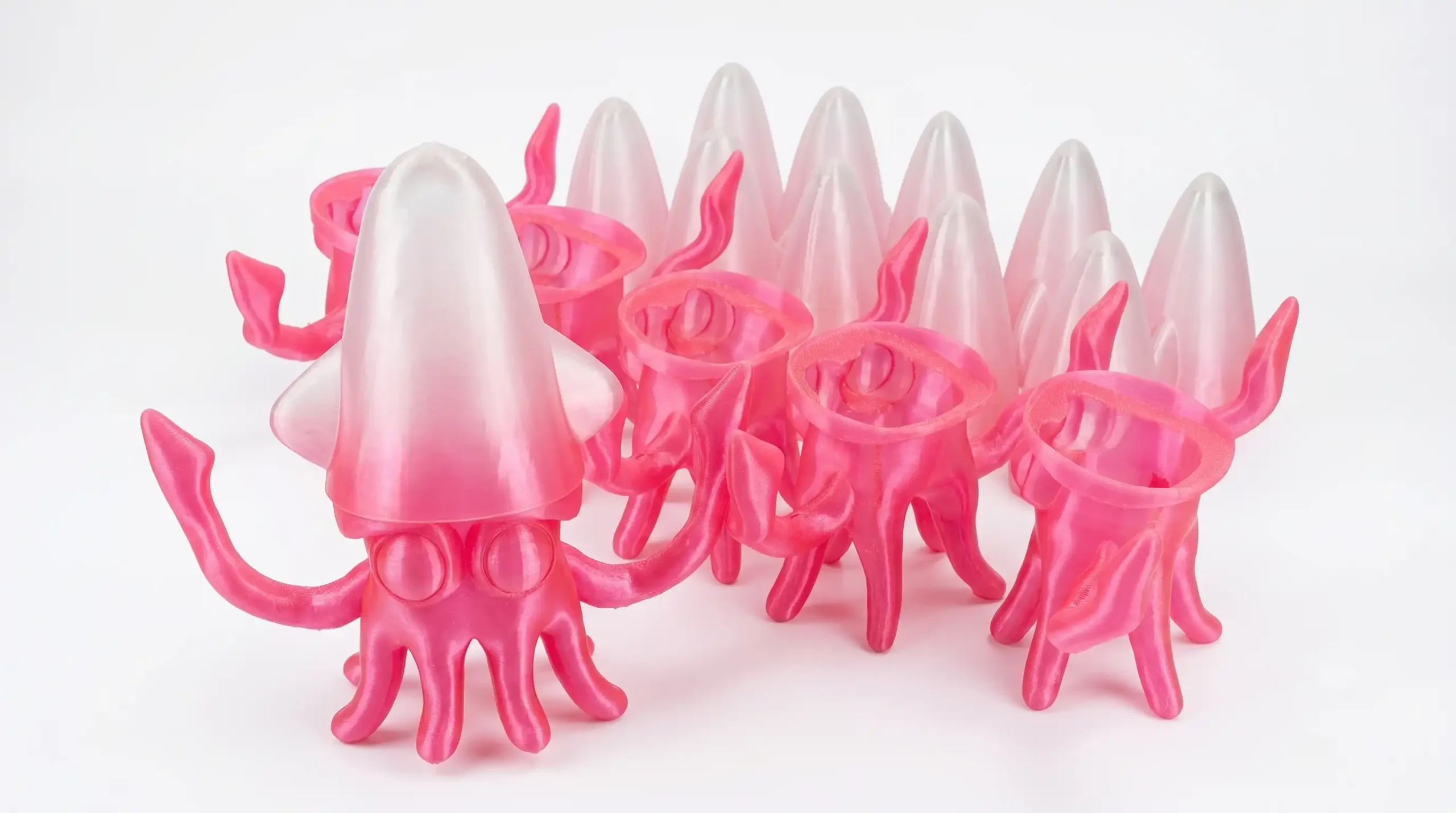
PLA + PLA 混色漸層(single) 成品照
PLA + PLA 混色漸層(single)
漸層/兩進一出
左側料架,裝入PLA
PING Super PLA(起始色)
漸層顏色 A
右側料架,裝入PLA
PING Super PLA(終止色)
漸層顏色 B
Slicer 2.1
虛線邊框 = 切片軟體內建,無需另行下載
⚠ 需搭配 PING ColorMixer V1.5 軟體使用
需搭配 ColorMixer V1.5↓ 下載
PLA 易拆支撐 成品照
PLA 易拆支撐
支撐應用
左側料架,裝入支撐材
PING 易拆支撐材 (for PLA)
支撐材
右側料架,裝入PLA
PING Super PLA
列印模型 → 指定 E2
虛線邊框 = 切片軟體內建,無需另行下載
PLA 水溶性支撐 成品照
PLA 水溶性支撐
支撐應用
左側料架,裝入PVA
PING PVA
水溶性支撐材
右側料架,裝入PLA
PING Super PLA
列印模型 → 指定 E2
虛線邊框 = 切片軟體內建,無需另行下載
⚠ PVA 需於乾燥環境保存,使用後立即密封
E1 / E2 說明
E1
E1 為左側擠出機
E2
E2 為右側擠出機

兩進一出噴頭,無需手動換料。

使用說明
1
選擇上方機台類型
2
點選應用情境
3
依 E1/E2 裝入線材並下載設定檔
4
匯入 PING Slicer
機台類型

選擇應用情境
漸層/四進一出
PLA x4 混色/漸層/single
支撐應用
PLAx3 + 易拆支撐
四色
PLA x4 四色列印
PLA x4 混色/漸層/single 成品照
PLA x4 混色/漸層/single
漸層/四進一出
E4 擠出機左後
PING Super PLA(顏色 D)
模型主體
E3 擠出機右後
PING Super PLA(顏色 C)
模型主體
E1 擠出機左前
PING Super PLA(顏色 A)
模型主體
E2 擠出機右前
PING Super PLA(顏色 B)
模型主體
Slicer 2.1
虛線邊框 = 切片軟體內建,無需另行下載
PLAx3 + 易拆支撐 成品照
PLAx3 + 易拆支撐
支撐應用
E4 擠出機左後
PING 易拆支撐材 (for PLA)
支撐材
E3 擠出機右後
PING Super PLA
模型主體
E1 擠出機左前
PING Super PLA
模型主體
E2 擠出機右前
PING Super PLA
模型主體
Slicer 2.1
虛線邊框 = 切片軟體內建,無需另行下載
PLA x4 四色列印 成品照
PLA x4 四色列印
四色
E4 擠出機左後
PING Super PLA(顏色 D)
模型 D → 指定 E4
E3 擠出機右後
PING Super PLA(顏色 C)
模型 C → 指定 E3
E1 擠出機左前
PING Super PLA(顏色 A)
模型 A → 指定 E1
E2 擠出機右前
PING Super PLA(顏色 B)
模型 B → 指定 E2
Slicer 2.1
虛線邊框 = 切片軟體內建,無需另行下載
E1 / E2 / E3 / E4 位置
E4
擠出機左後
E3
擠出機右後
E1
擠出機左前
E2
擠出機右前

四進一出噴頭,依情境裝入對應線材。

使用說明
1
選擇上方機台類型
2
點選應用情境
3
依擠出機位置裝入線材並下載設定檔
4
匯入 PING Slicer

找不到對應的機型教學,或列印遇到疑難雜症?

如果上方沒有適合您現有設備的操作指引,或在列印參數、軟體設定上需要一對一協助,歡迎點擊下方按鈕直接與 PING 技術團隊聯絡,我們將由專人竭誠為您解答。
預約參觀PING 3D列印機!
專人一對一介紹 機台功能應用
立即預約
貼心提醒

親愛的客戶,您即將前往購物網站。

FD300 、FP300 3D列印機、線材及相關配件,可直接於購物網站進行選購。

如需購買其他型號3D列印機,請透過詢問函LINE與我們聯絡,我們將由專人為您服務。