
新增與移除實例
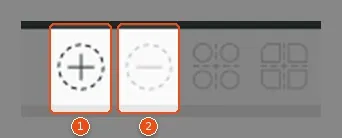
選取模型:
- 按「新增實例」1(
+)多一個。 - 按「移除實例」2(
-)少一個。
一次設定數量
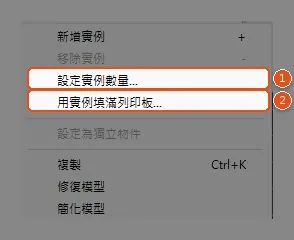
在模型上按右鍵 ›「設定實例數量」1,直接輸入要幾個。軟體會自動排開。
用實例填滿列印板
在模型上按右鍵 ›「用實例填滿列印板」2(第二節的圖),軟體會用這個模型的實例把列印板剩下的空間自動排滿。
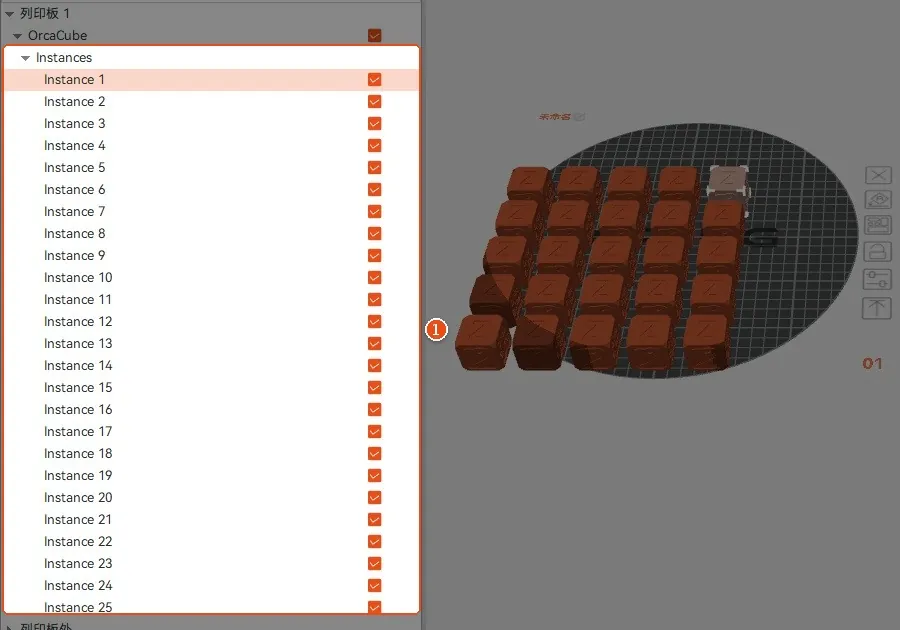
排好後,物件清單會顯示這個物件有幾個實例 1。
想留空間給別的零件,先把其他零件放好,再用「用實例填滿列印板」補滿剩下的位置。
實例之間的距離跟著「全域整理」的間距設定(見〈自動擺放、自動旋轉、選擇底面〉的「一、全域整理」)。
注意事項
- 一盤放很多個時,首層的成敗會影響整盤。第一次量產建議先少量試印。
- 實例越多,切片時間越長、G-code 越大。
