
左鍵點選物件,物件周圍會出現藍色線路
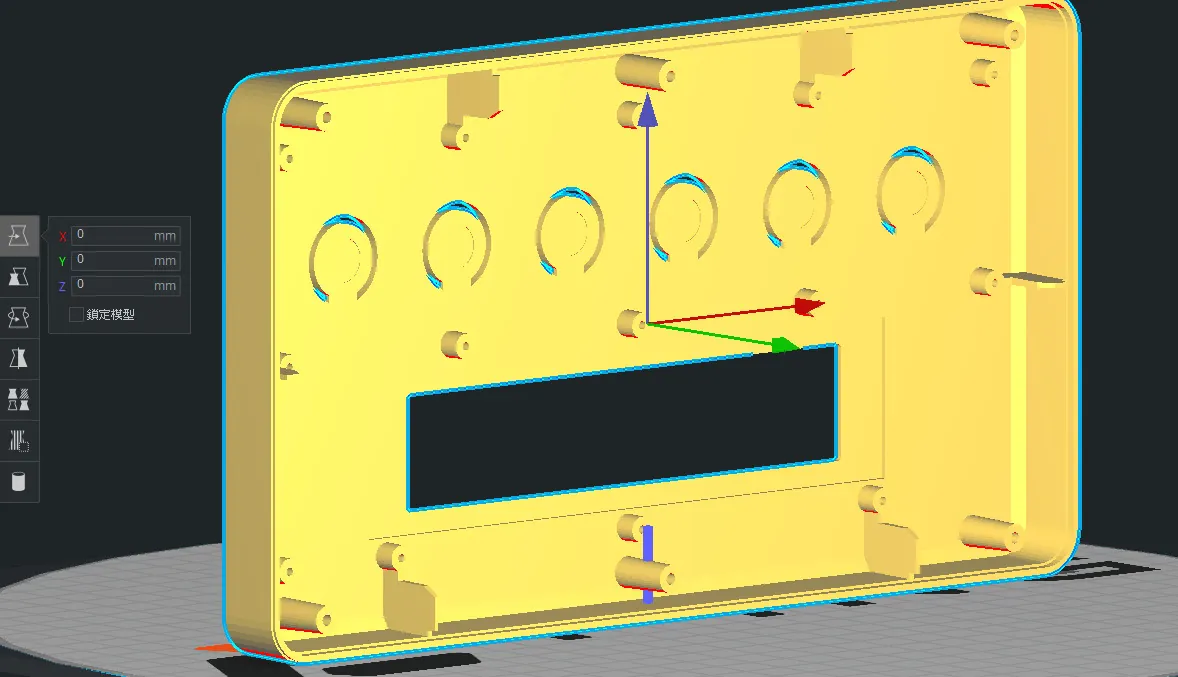
在「準備」模式中,用滑鼠左鍵點選物件,物件周圍出現藍色選取框線後,即可開始操作手動支撐工具。
設定支撐塊
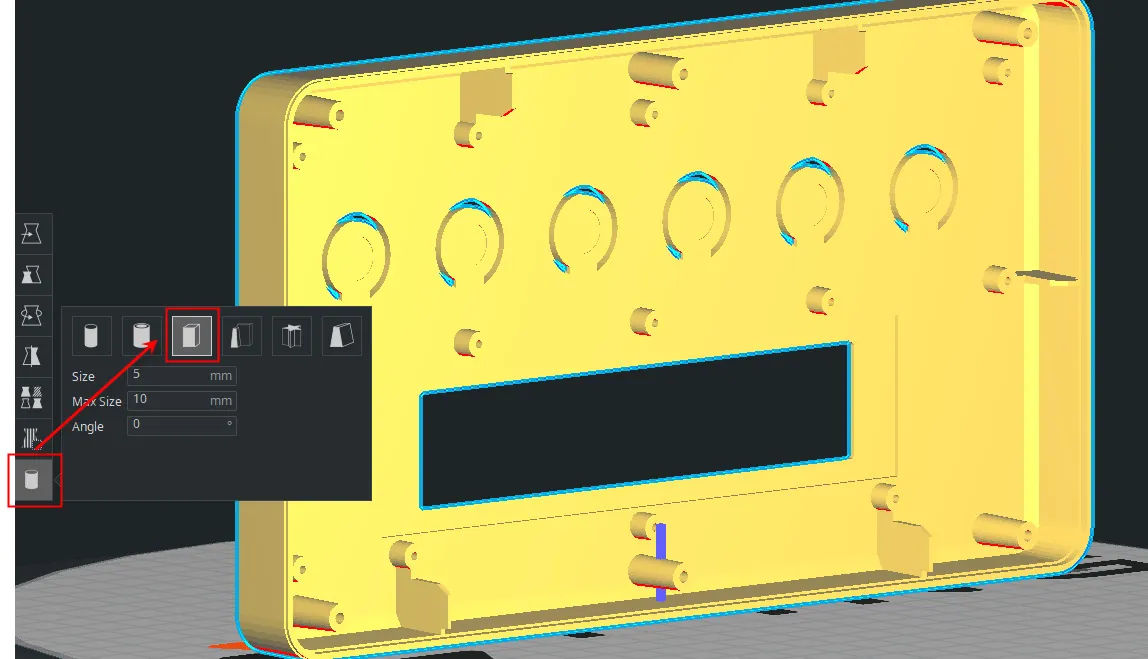
點選畫面左下角的手動支撐設定圖示,可以調整支撐柱的直徑與頂端接觸面大小。
支撐柱較細(約 1–2mm)移除較容易但強度較低;較粗(3mm 以上)適合需要承撐較重區域的場合。
依實際需求設定後再進行下一步。
建立支撐塊
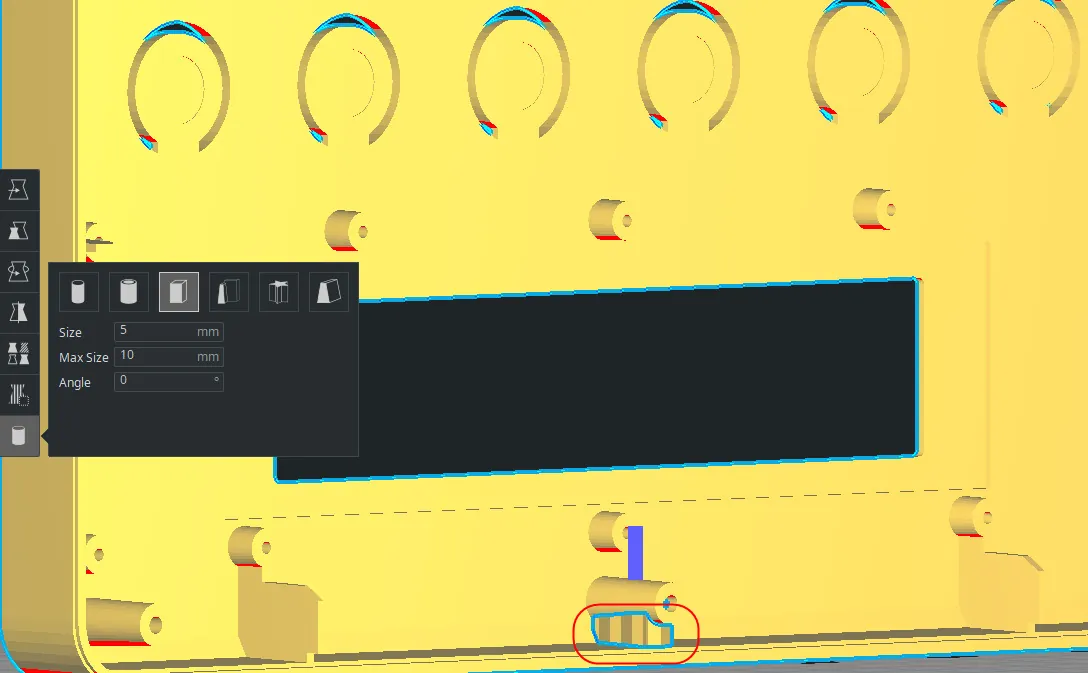
在 3D 視圖中,將滑鼠移到需要支撐的懸空位置,點擊左鍵即可在該處插入一根支撐柱,支撐柱會從熱床向上延伸至點擊的位置。可以重複點擊多個位置,加入多根支撐。
取消已放置的支撐
若支撐位置放錯,在已放置的支撐柱上再次點擊,即可將其移除。
若支撐位置放錯,在已放置的支撐柱上再次點擊,即可將其移除。
搭配使用效果更好
手動長支撐與支撐阻斷器可以搭配使用:先用阻斷器移除不需要的自動支撐,再用手動支撐補上真正需要的位置,達到最精準的支撐配置。前往:支撐阻斷器 →
手動長支撐與支撐阻斷器可以搭配使用:先用阻斷器移除不需要的自動支撐,再用手動支撐補上真正需要的位置,達到最精準的支撐配置。前往:支撐阻斷器 →