
切片設定、檔案管理 初階

開啟專案檔

這個設定解決什麼問題?
PING Slicer 的專案檔(.3mf 格式)可以完整保存物件的擺放位置、旋轉角度、切片參數設定,以及手動支撐的配置。開啟專案檔後,所有設定都會還原到當初儲存時的狀態,不需要重新調整,適合需要重複列印同一物件,或與他人共用設定的情況。
建議在這些情況下使用:重複列印之前設定好的物件接續他人調整好的切片設定在不同電腦上延續工作確認某次列印當時的設定
操作步驟

開啟專案檔

1.在 PING Slicer 上方選單點選「檔案」→「開啟專案」,或使用快捷鍵: Ctrl+O,在檔案總管中找到 .3mf 專案檔並開啟。

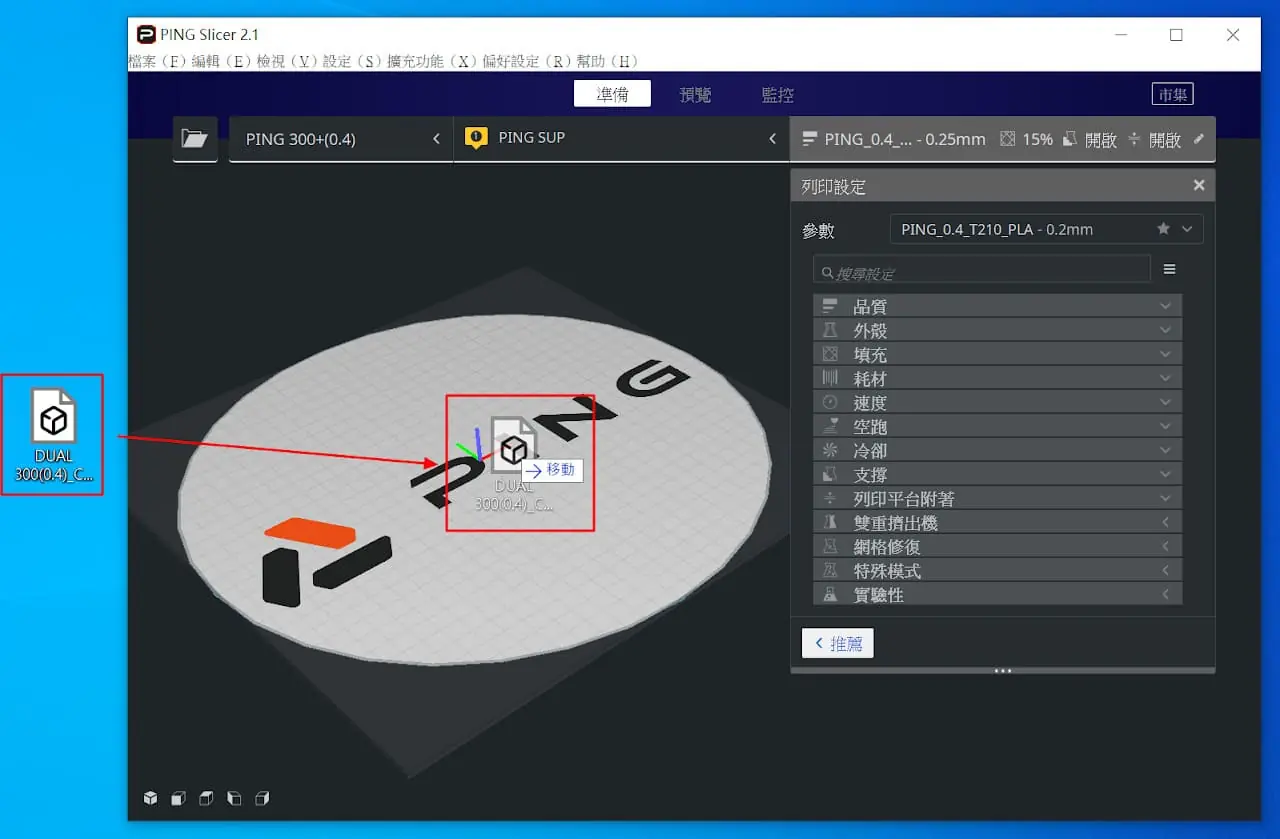
2.直接將 .3mf 專案檔拉入切片畫面中。

確認是否覆蓋目前設定
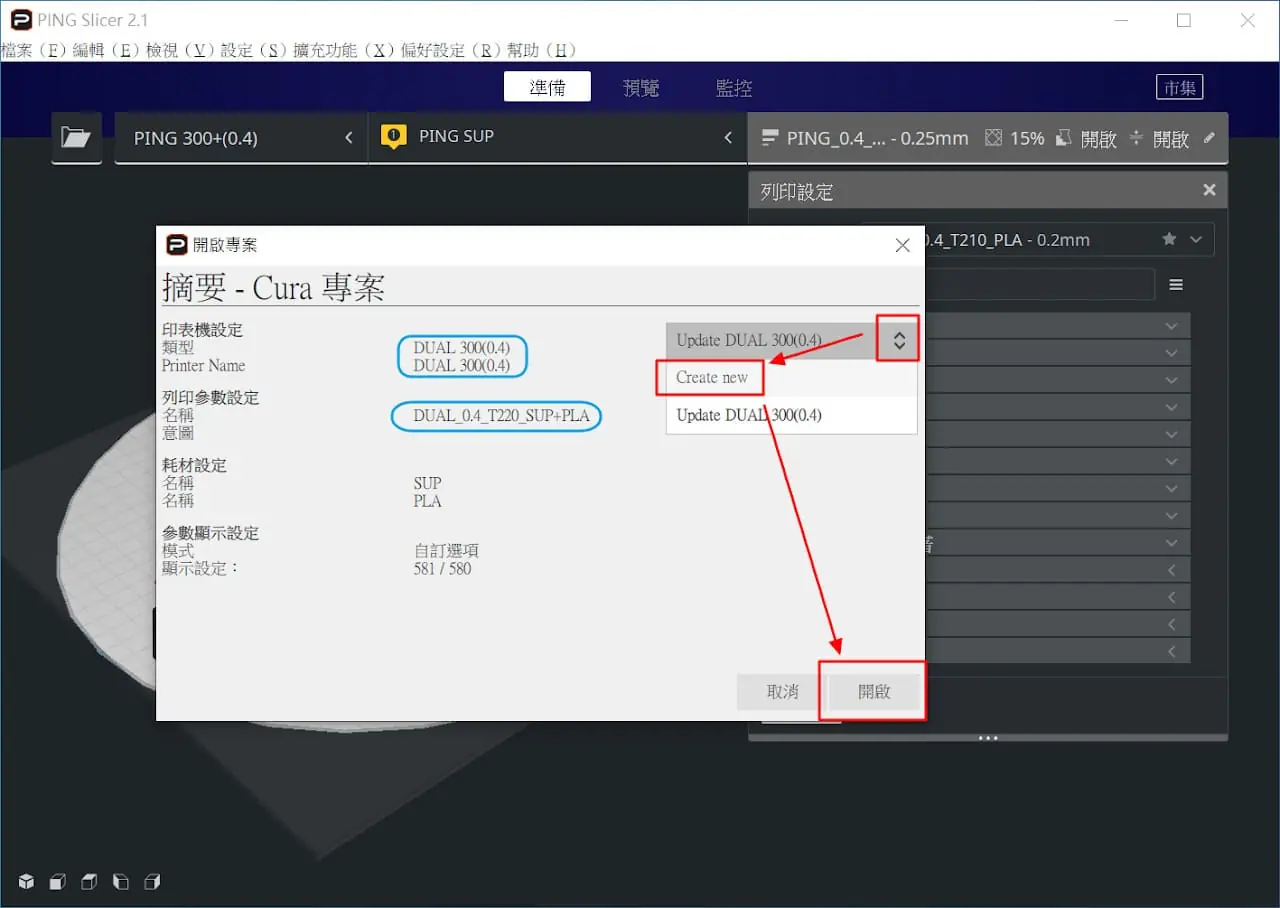
若切片軟體目前已有未儲存的物件或設定,開啟專案檔時會詢問是否要覆蓋目前的工作區。

若想保留目前進度,請先儲存再開啟;若確認要載入專案檔,選擇「確定」即可。

確認物件與設定已正確載入
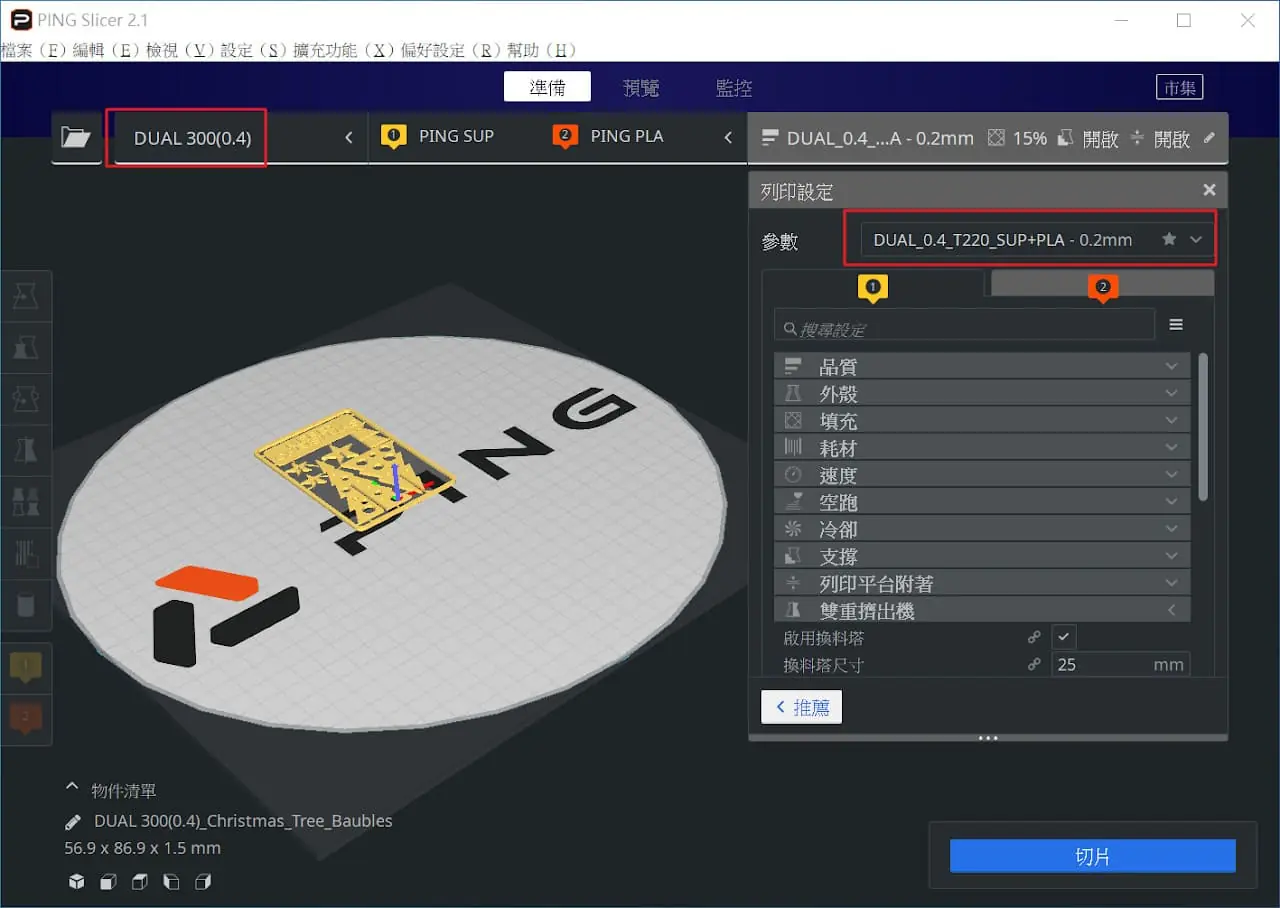
專案檔開啟後,確認物件已出現在熱床預覽中,且左側的設定選單顯示的機型與材料設定與預期相符。*若設定看起來不正確,可能是儲存時的機型參數與目前安裝的版本不同,建議重新確認切片設定後再進行列印。

貼心提醒

親愛的客戶,您即將前往購物網站。

FD300 、FP300 3D列印機、線材及相關配件,可直接於購物網站進行選購。

如需購買其他型號3D列印機,請透過詢問函LINE與我們聯絡,我們將由專人為您服務。