切片設定 進階 初始設定

下載列印參數及安裝教學

這個設定解決什麼問題?
PING Slicer 2.1 安裝完成後,需要另外載入對應機型的官方參數檔,切片軟體才能正確辨識機台的列印尺寸、速度與 G-code 格式。若未安裝參數檔,切片出的檔案可能無法在機台上正常執行,或列印結果與預期不符
建議在這些情況下使用:首次安裝 PING Slicer V2.1重新安裝或更新軟體後更換使用不同型號的機台官方發布新版參數時
操作步驟

下載官方參數檔

前往 PING 官方切片設定檔頁面,依照您的機型選擇對應的參數包下載。每個機型的參數包不同,請確認下載的是您實際使用的型號,勿混用不同機型的參數。

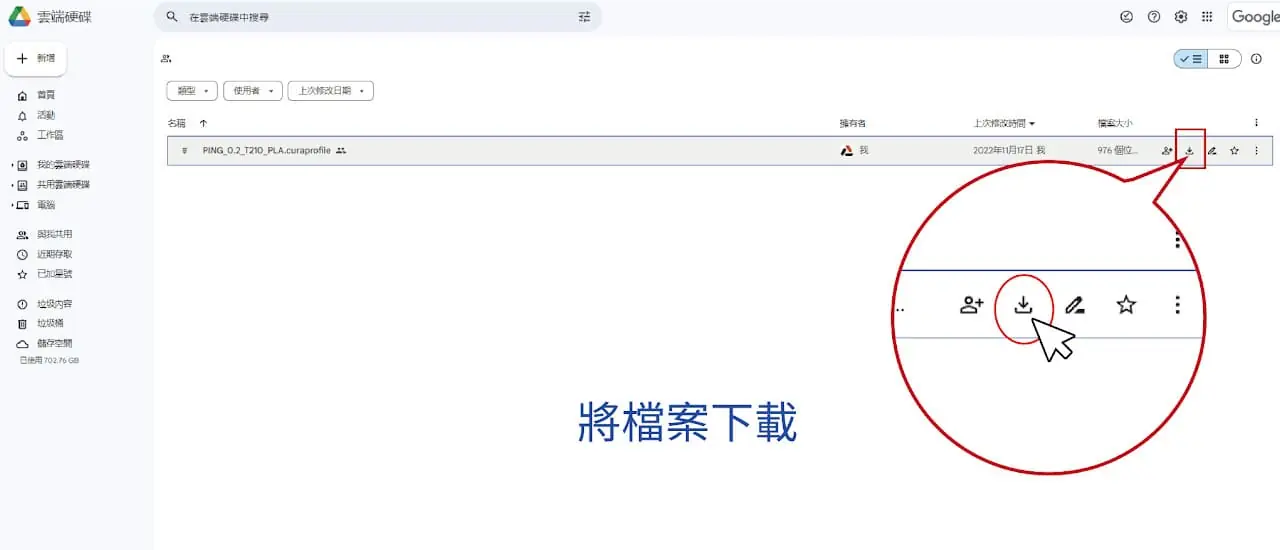
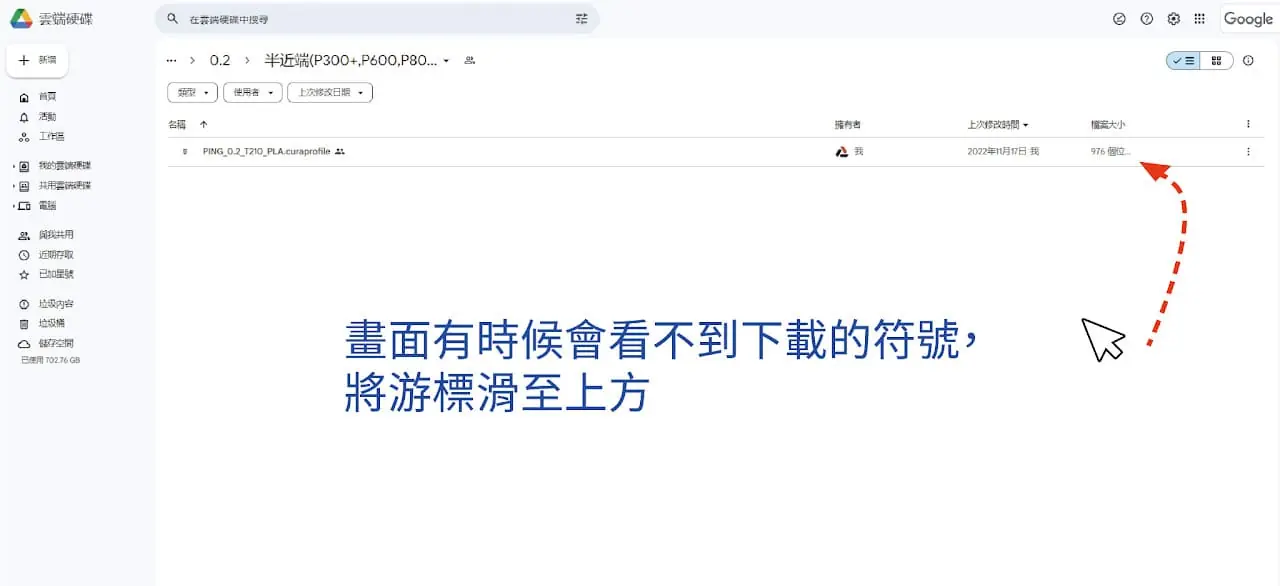
找尋符合機型後,進入雲端下載檔案。
安裝參數

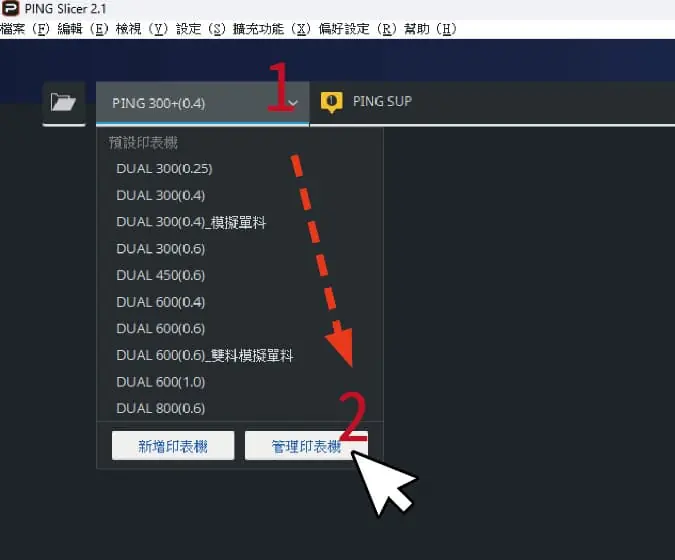
啟動 PING Slicer 2.1,點選左上機器型號後,點選「管理列表機」。
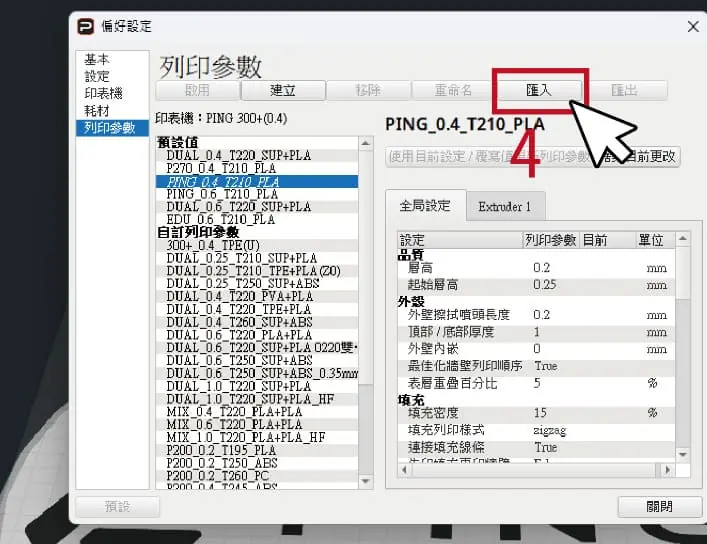
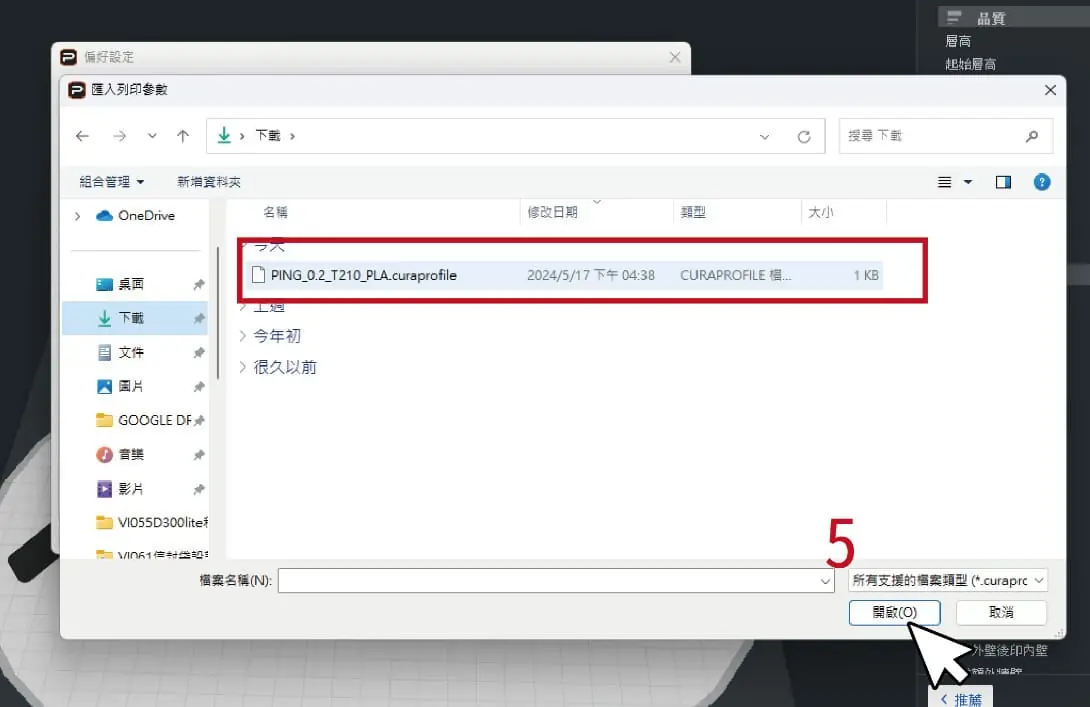
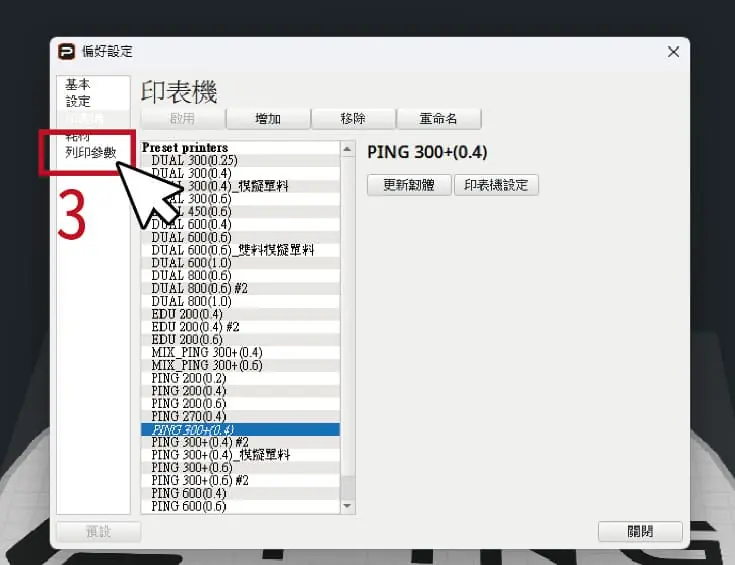
選擇左側「列印參數」→「匯入」→「匯入設定檔」,選取剛才下載的參數包檔案。
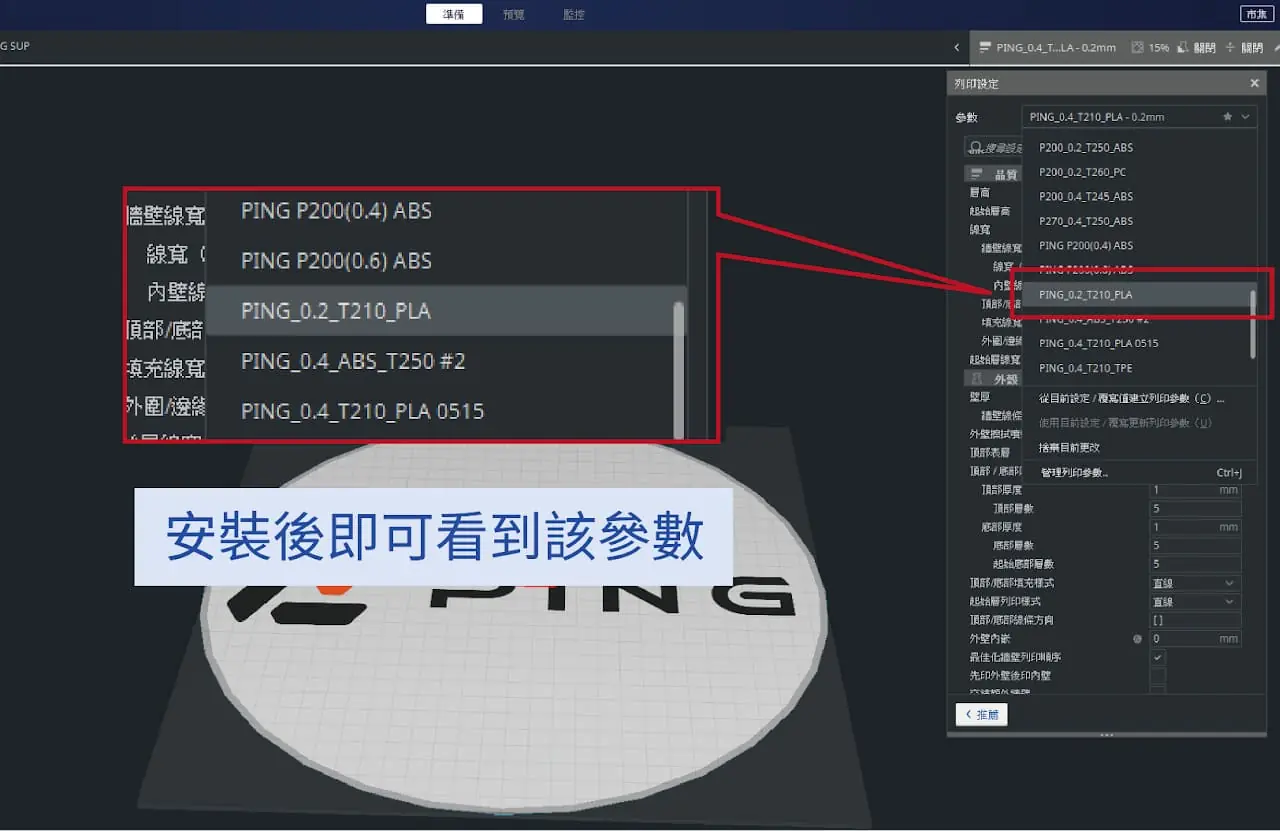
確認參數是否安裝成功

匯入完成後,點選右上角的”列印設定”參數-下拉選單,確認剛才的參數已出現在列表中。

若正確出現,代表安裝成功,可以開始正常切片。
建議定期回到官方頁面確認是否有更新版本的參數檔,新版本通常會優化列印速度與品質設定。
貼心提醒

親愛的客戶,您即將前往購物網站。

FD300 、FP300 3D列印機、線材及相關配件,可直接於購物網站進行選購。

如需購買其他型號3D列印機,請透過詢問函LINE與我們聯絡,我們將由專人為您服務。