
確認物件已啟用自動支撐(切片預覽)
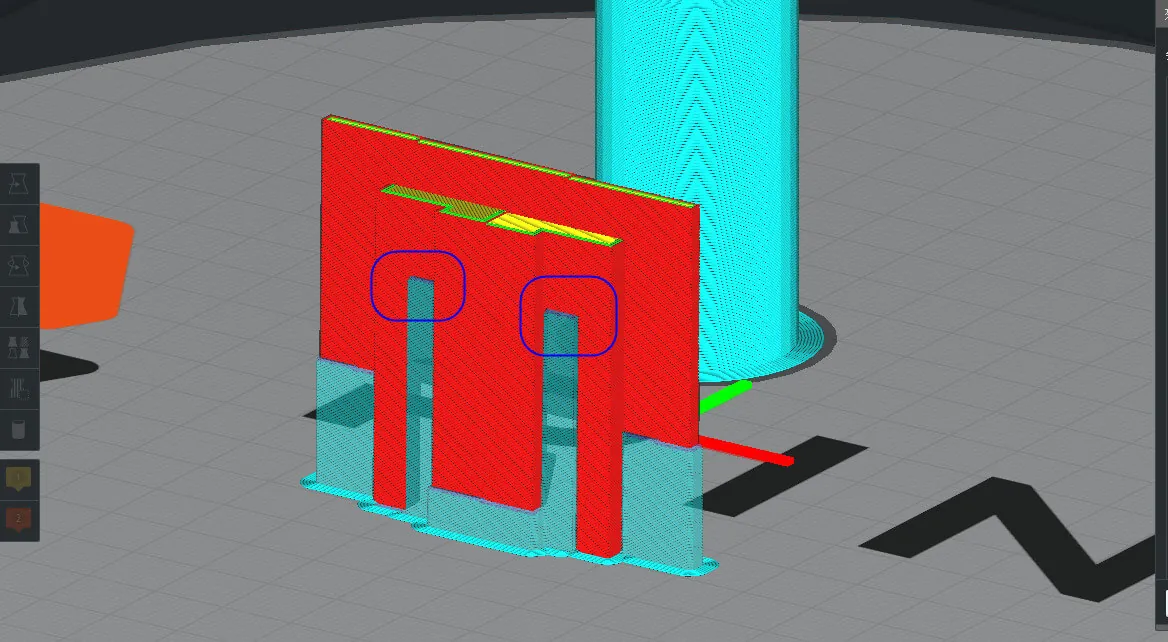
使用支撐阻斷器前,請先確認物件的支撐已開啟(切片設定中「支撐」選項為啟用狀態)。阻斷器的作用是在自動支撐的基礎上排除特定區域,而不是獨立生成支撐。
此時可以確認需要遮擋的部分在哪裡,以便後續步驟。
點選物件
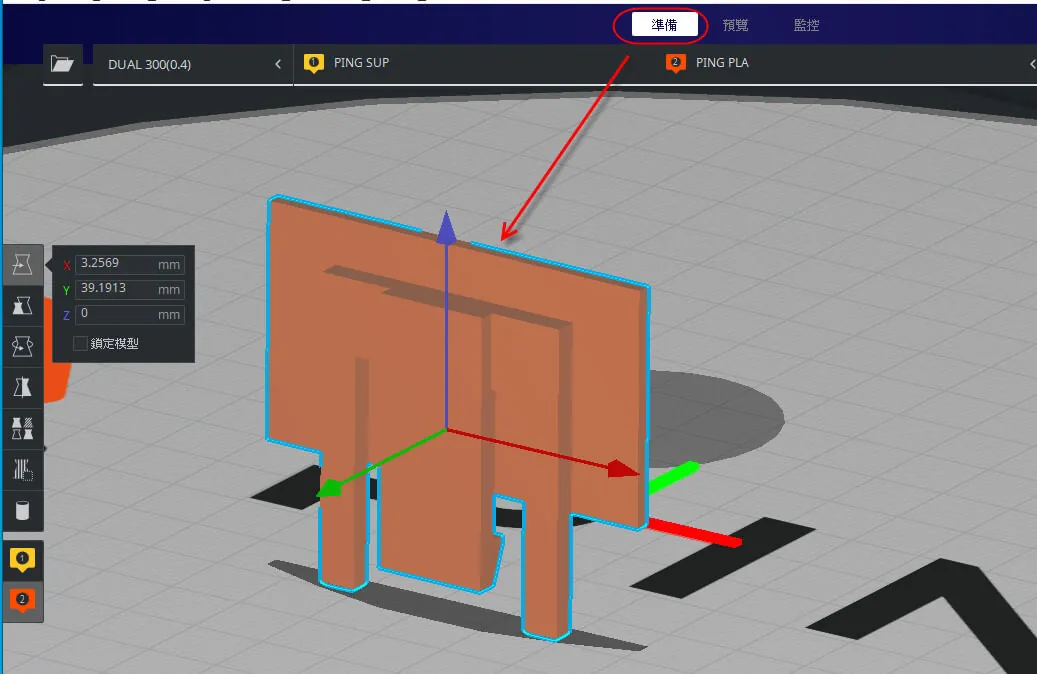
切換到左上角的「準備」模式,用滑鼠左鍵點選要操作的物件,物件周圍會出現藍色選取框線,代表物件已被選取。
新增【支撐阻斷器】
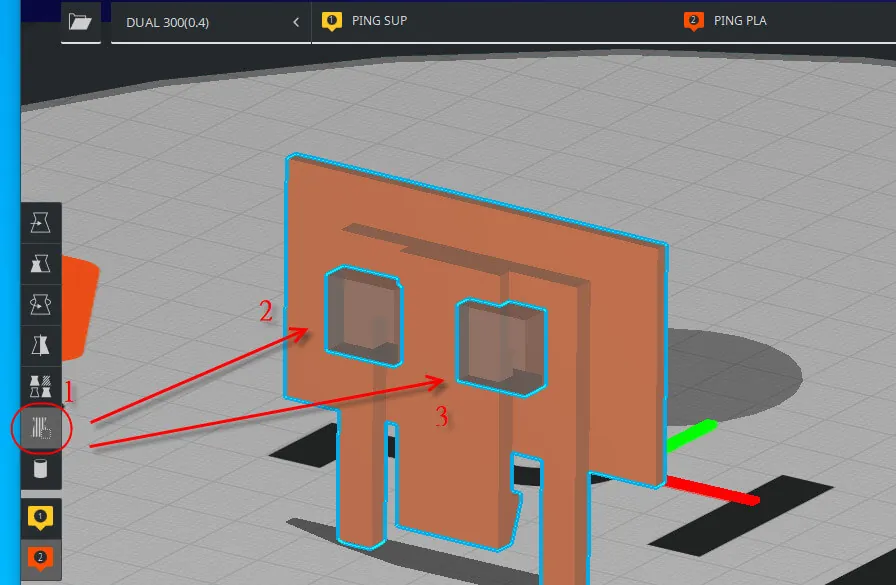
在畫面左側的工具列中,找到並點選第 6 個圖示「支撐阻斷器」。此時滑鼠游標會切換成阻斷器模式,在模型上點擊要遮蔽的位置即可放置阻斷器,範圍可透過調整阻斷器大小來控制遮蔽面積。
確認是否有遮蔽掉支撐
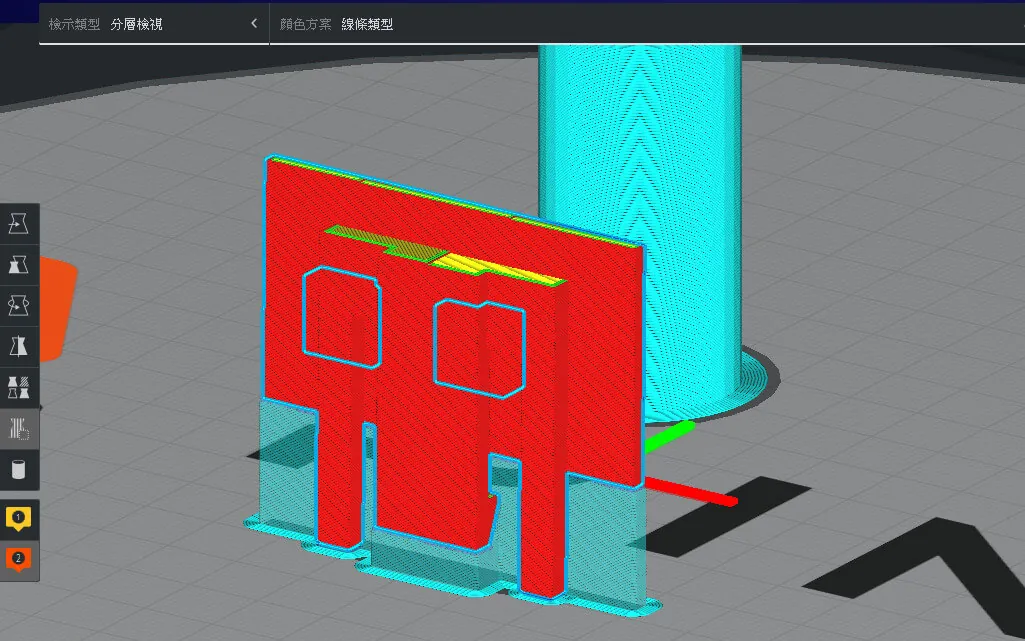
設定阻斷器後,點擊切片並進入「預覽」模式,確認標示阻斷的區域內支撐確實消失。若還有不需要的支撐殘留,可以回到步驟 3 增加更多阻斷器。
阻斷支撐後仍需確認懸空角度
移除部分支撐後,請在預覽中確認被遮蔽區域的懸空角度在機台可承受範圍內(一般為 45° 以內),否則列印仍可能失敗。
移除部分支撐後,請在預覽中確認被遮蔽區域的懸空角度在機台可承受範圍內(一般為 45° 以內),否則列印仍可能失敗。