
參數下載
選擇對應雙料機型與材料的參數下載,並將參數匯入至切片軟體中。
切片前設定
想要用支撐材隔開物件與棧板,讓物件好拆除,物件需要可以懸空,且懸空的距離要大於噴嘴口徑。(例如:噴頭口徑0.4 -> Z調高0.4)
切片軟體中設定雙料配置

1.確認切片軟體中已選擇雙料機型設定。
2.點擊模型按右鍵,於「列印所選模型:」中切換擠出機「指定模型為擠出機2 快捷鍵:Ctrl+2」。
切片、確認預覽,開始列印
切片後在預覽模式中,確認支撐區域顯示為擠出機1的顏色,主體為擠出機2的顏色。
確認無誤後匯出並開始列印。列印完成後,依照易拆支撐材料的說明進行後處理(手剝或水溶)。
換料時間較長是正常的
雙料列印時,每次切換噴頭都會有一段「沖洗換色」的過程,列印時間會比單料長。此為正常現象,可透過調整換料參數來縮短沖洗段長度。
雙料列印時,每次切換噴頭都會有一段「沖洗換色」的過程,列印時間會比單料長。此為正常現象,可透過調整換料參數來縮短沖洗段長度。
SUP+ABS預設參數-For 玻璃瓶台
1.在SUP+ABS的預設參數中,加熱平台在列印第一層時,預設為60度,等列印到第二層以後,會轉變為90度,主要是避免口紅膠在較高溫的情況下乾的太快,而失去黏性。
2.預設的列印平台附著類型為 [木筏],可以讓物件與玻璃平台黏附的更緊,不建議使用其他附著方式,物件會很容易翹曲。
3.[木筏]在參數中是指定為用ABS列印,[支撐介面]是指定為用易拆支撐材列印,主要是因為ABS對於玻璃平台的黏著性比易拆支撐材高,因此直接與玻璃平台接觸的[木筏]是指定為用ABS列印。
1.在SUP+ABS的預設參數中,加熱平台在列印第一層時,預設為60度,等列印到第二層以後,會轉變為90度,主要是避免口紅膠在較高溫的情況下乾的太快,而失去黏性。
2.預設的列印平台附著類型為 [木筏],可以讓物件與玻璃平台黏附的更緊,不建議使用其他附著方式,物件會很容易翹曲。
3.[木筏]在參數中是指定為用ABS列印,[支撐介面]是指定為用易拆支撐材列印,主要是因為ABS對於玻璃平台的黏著性比易拆支撐材高,因此直接與玻璃平台接觸的[木筏]是指定為用ABS列印。
物件放印步驟(SUP+ABS-玻璃平台)
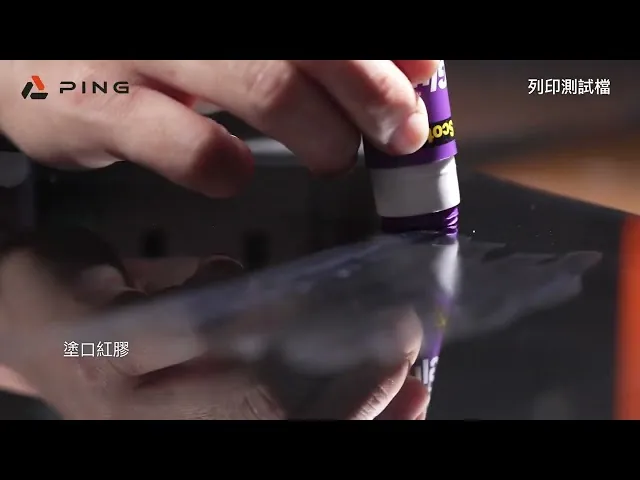
平台上口紅膠建議每次使用後用濕抹布擦除,並每次放印前對需要列印的區域重新塗抹
3. 塗抹口紅膠後盡速執行列印,避免口紅膠乾掉後,黏著性下降。
4. 列印機的外罩或是門片需要關上,保持機器內部的溫度,避免列印物件翹曲。