
調整好所有切片設定
在儲存前,確認物件擺放位置、切片參數、支撐設定都已調整完畢,並完成至少一次切片確認預覽結果無誤。專案檔儲存的是切片前的設定狀態,不是 G-code,日後開啟後仍需要重新點擊切片才能匯出列印檔。
選擇儲存專案
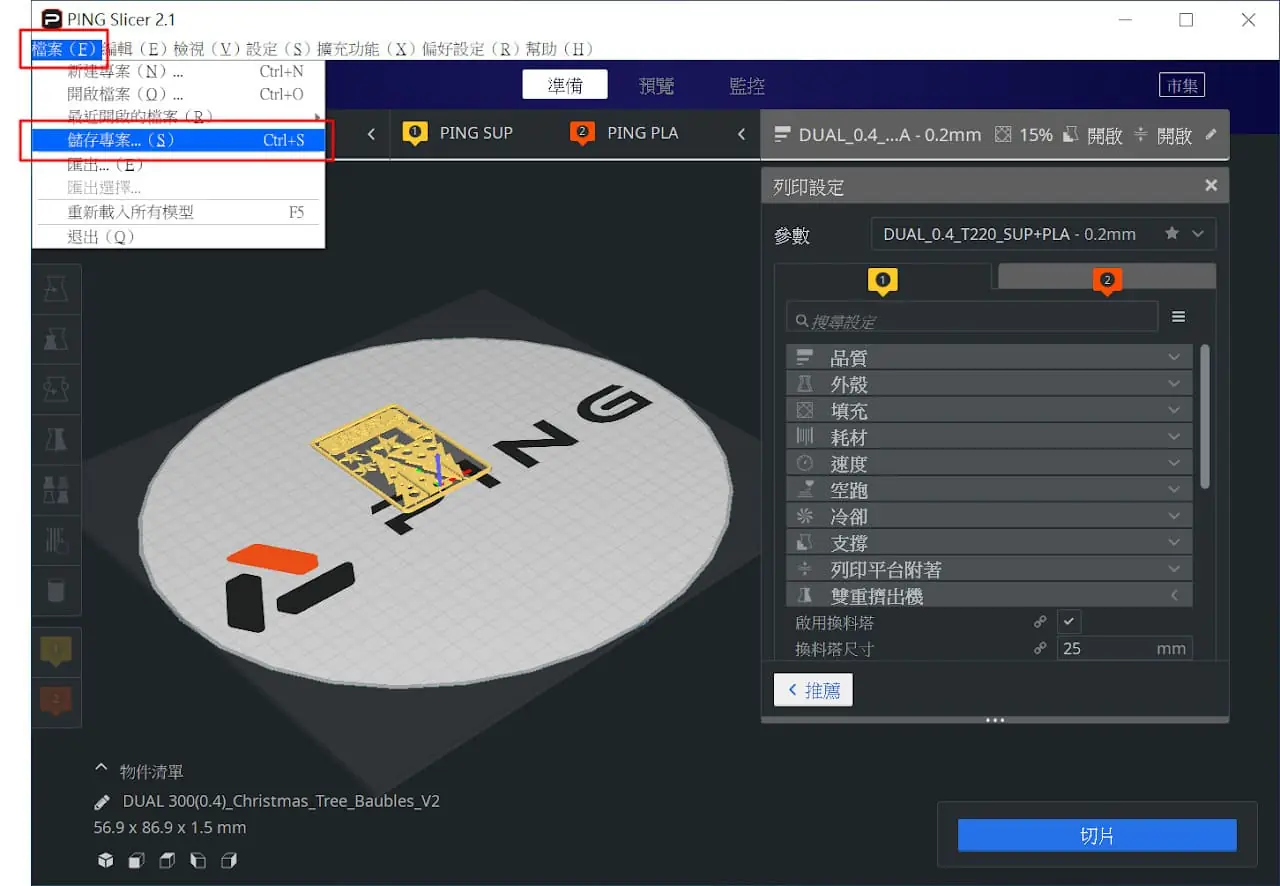
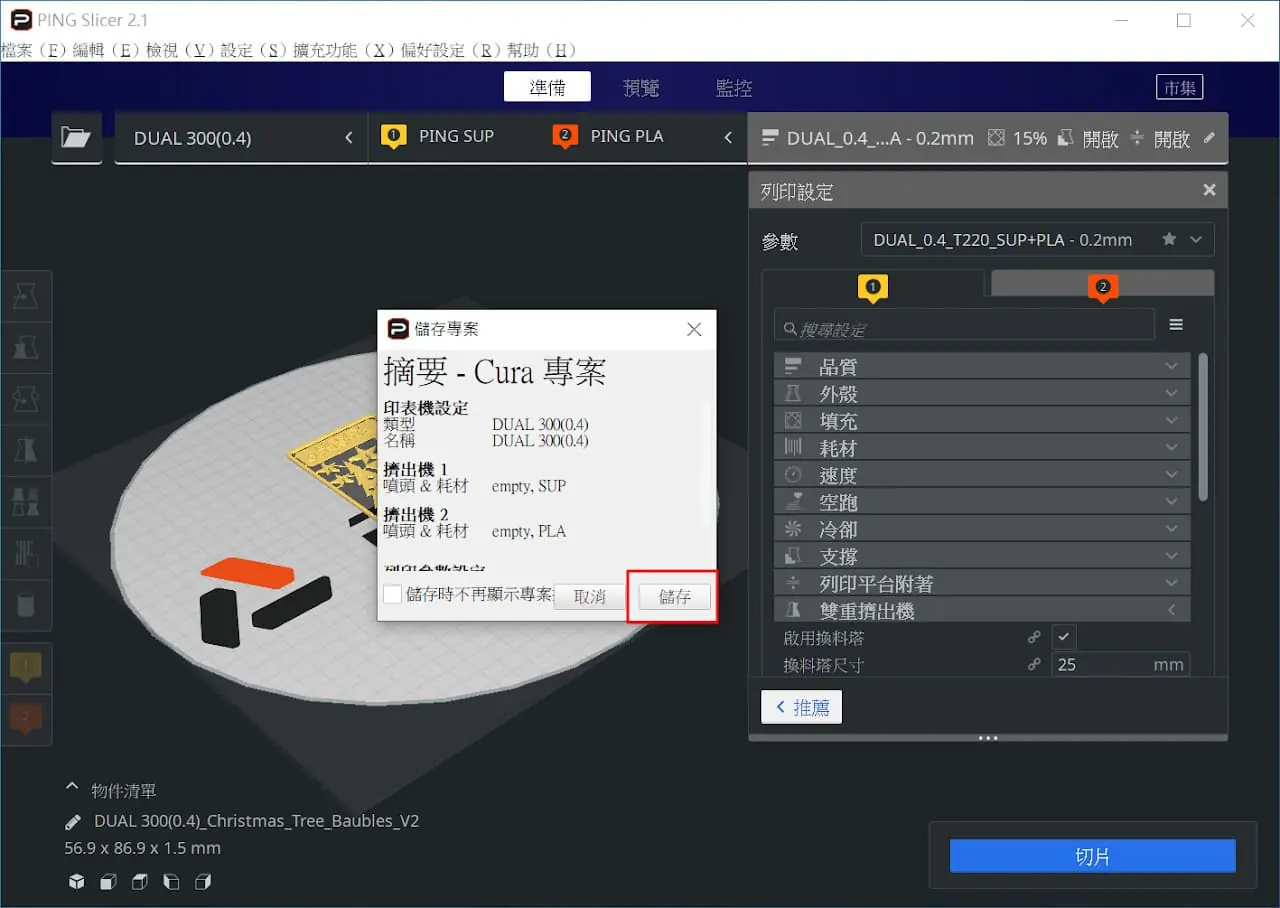
點選上方選單「檔案」→「儲存專案」,或使用快捷鍵 Ctrl+S(Windows)。選擇儲存位置並為檔案命名,建議以機型、日期或物件名稱命名,方便日後辨識,例如:「FD300_支架_v2.3mf」。
確認檔案已成功儲存
儲存完成後,左下角名稱會顯示檔案名稱。可以試著關閉再重新開啟該專案檔,確認所有設定都能正確還原。建議定期備份重要的專案檔,避免因電腦問題遺失。
專案檔 vs G-code 的差異
儲存專案檔(.3mf)是保存「設定」;匯出 G-code 是產生「機台指令」。兩者都需要:設定好之後儲存專案檔方便日後修改,再單獨匯出 G-code 傳輸到機台列印。
儲存專案檔(.3mf)是保存「設定」;匯出 G-code 是產生「機台指令」。兩者都需要:設定好之後儲存專案檔方便日後修改,再單獨匯出 G-code 傳輸到機台列印。