
開啟可變層高
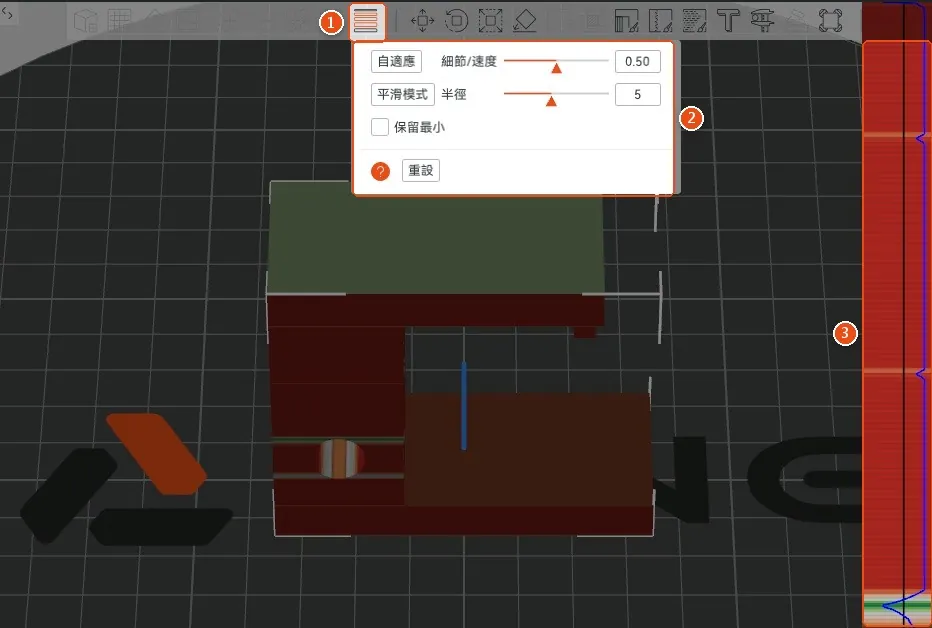
- 選取模型,點工具列的「可變層高」1。
- 畫面上會出現設定面板 2,右側會顯示這個模型各高度的層高曲線 3。
自適應:讓軟體自動算
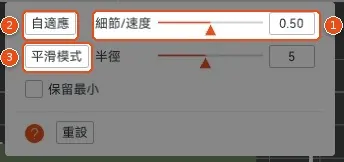
- 拖曳「細節/速度」1 滑桿:越靠「細節」,斜面的層越薄;越靠「速度」,層越厚、印得越快。
- 按「自適應」2,軟體會依模型形狀算出每一段的層高。
- 按「平滑模式」3,讓相鄰高度的層高變化更平順,避免某一段突然變厚變薄。可以調整「半徑」(平滑的範圍);勾「保留最小」會保留最薄的那幾段不被平滑掉。
- 不滿意就按「重設」回到原本固定的層高。
層高最薄、最厚的範圍由機型決定,例如 FD300 0.4 是 0.1~0.3 mm,軟體不會超出這個範圍。
切片確認
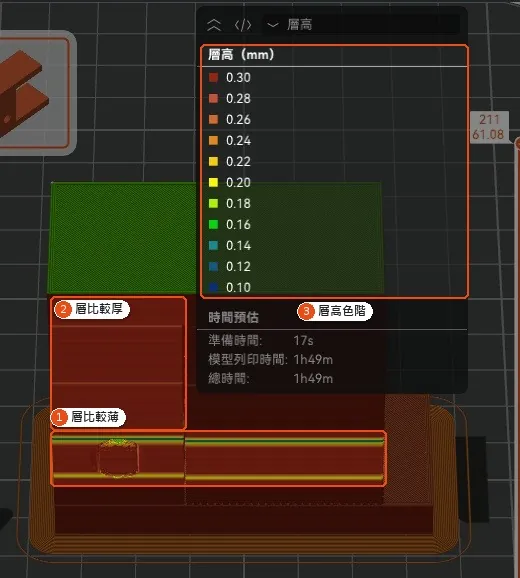
切片後,到預覽頁把圖例切到「層高」,顏色對照色階 3(紅色是厚層、綠色藍色是薄層):曲面、斜面的部分 1 層比較薄,直面的部分 2 層比較厚。
另一種做法:指定某一段的層高
只想讓「某一段高度」用不同的層高(例如頂端的文字用 0.1 mm),可以用高度範圍修改器:在物件上按右鍵 ›「高度範圍修改器」,設定起訖高度,再改那一段的層高。詳見〈修改器與高度範圍修改器〉的「二、高度範圍修改器」。
注意事項
- 可變層高是跟著這個物件存的,換了列印參數的層高設定,可能要重新按一次「自適應」。
- 會跟著專案檔(.3mf)一起儲存。
