
先選對線材(ABS 最重要的一步)
V3.6 的 ABS 依列印平台材質分成兩種線材,首層床溫不同:
| 列印平台 | 選擇線材 | 首層床溫 | 其它層床溫 |
|---|---|---|---|
| PEI 平台 | PING ABS | 100°C | 100°C |
| 玻璃平台 | PING ABS(玻璃) | 60°C | 100°C |
玻璃平台印 ABS,首層可以先薄塗一層口紅膠,幫助附著。
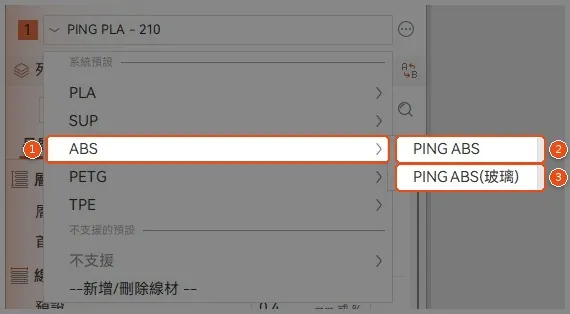
操作:點線材下拉選單 › ABS 1 › 選「PING ABS」2 或「PING ABS(玻璃)」3。
ABS 已預設使用筏層
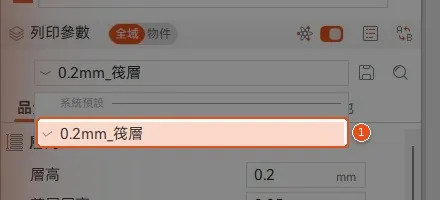
選了 ABS 線材後,列印參數會自動切換成「筏層」版本,清單裡也只剩筏層版本 1。官方已經把防翹曲需要的筏層設好(3 層),不需要自己加。
| 機台模式 | 線材 | 列印參數名稱範例 |
|---|---|---|
| 單料頭/同進 | PING ABS | 0.2mm_筏層 |
| 雙料 | PING ABS + PING SupABS | 0.2mm 易拆+筏層 |
PLA 等不易翹曲的材料,如果某個零件還是翹,也可以手動選「_筏層」版本的列印參數。
加寬 Brim(邊緣)
Brim 是在零件底部外圍多印一圈薄片,增加跟平台的接觸面積。
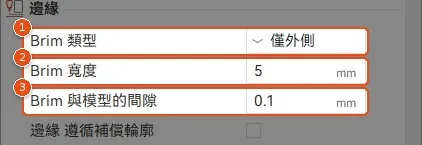
位置:列印參數 ›「其他」分頁 ›「邊緣」區 › Brim 類型 1、Brim 寬度 2、Brim 與模型的間隙 3
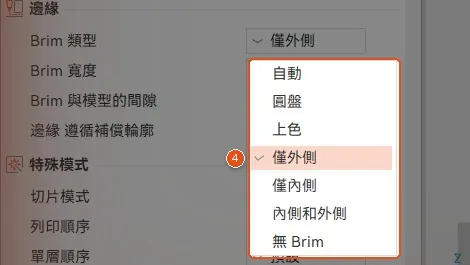
| Brim 類型 4 | 說明 |
|---|---|
| 僅外側(官方預設) | 一般零件 |
| 僅內側 | 只在內部孔洞邊緣加 |
| 內側和外側 | 中間有大孔的零件 |
| 圓盤 | 只在尖角加小圓片,後處理比較省事 |
| 自動 | 由軟體判斷 |
| 上色 | 自己指定要加 Brim 的位置 |
| 無 Brim | 不需要時關閉 |
官方預設寬度 2 是 5 mm,與模型的間隙 3 0.1 mm(留一點縫,Brim 比較好撕)。翹曲明顯時可以把寬度加大。
角落固定塊
四個角特別容易翹時,可以在角落加上角落固定塊,把角壓住。
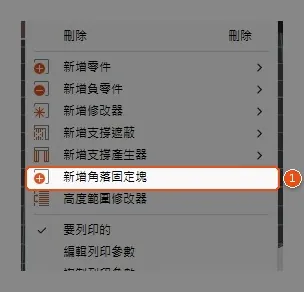
- 在物件上按右鍵。
- 選擇「新增角落固定塊」 1(沒有子選單,點了就會加上)。
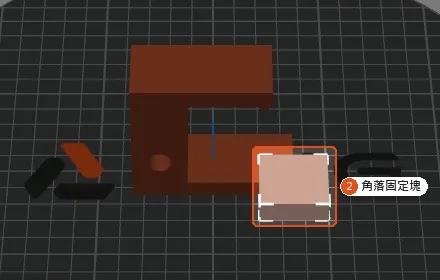
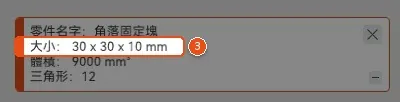
- 零件的角落會多一塊固定塊 2,一半壓在零件底下。右下角的物件資訊可以看到大小是 30 × 30 × 10 mm 3。
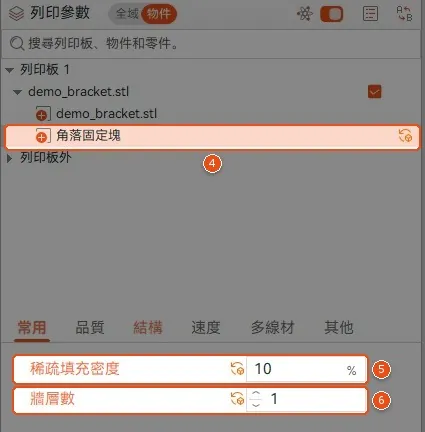
- 物件清單裡,零件底下多一列「角落固定塊」4,列印參數會自動切到「物件」。固定塊會自動套用「稀疏填充密度 10%」5「牆層數 1」6(橘字表示跟整盤設定不同),用料很少。
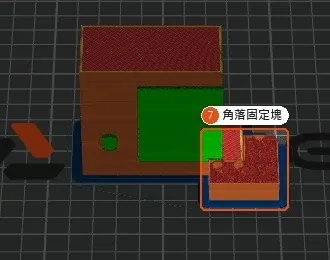
- 切片後到預覽頁確認固定塊 7 的位置。
一次只會加一塊。其他角落也要固定時,再新增一塊,用工具列的「移動」(M)把它移到該角落。
放慢首層速度
首層印慢一點,材料有更多時間跟平台黏合。
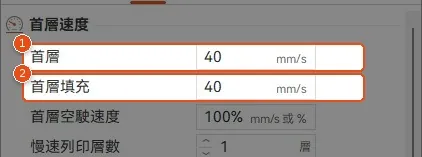
位置:列印參數 ›「速度」分頁 ›「首層速度」區 › 首層 1、首層填充 2
官方預設兩項都是 40 mm/s。翹曲時可以一起調低。
調整熱床溫度
床溫跟著線材走。要調整時,點線材旁的編輯圖示,進入線材設定 › 床溫(首層/其它層)。
| 材料 | V3.6 官方床溫 |
|---|---|
| PLA | 60°C |
| PETG | 75°C |
| ABS(PEI) | 100°C |
各機型熱床能到的最高溫度不同,超過可能損壞設備,請先確認機型規格。
關門列印(FD300/FP300)
印 ABS 這類需要保溫的材料時,請把機台的門關上,並在 V3.6 選擇名稱有「關門」的機型設定(例如「FD300 關門 0.4」)。關門設定的列印範圍會比開門時小一些。
翹曲對策速查
| 程度 | 建議做法 |
|---|---|
| 輕微(角落稍微翹) | 加寬 Brim、放慢首層速度 |
| 中等(四角明顯翹起) | 加角落固定塊、改用筏層版本參數 |
| 嚴重/ABS 大件 | 確認線材選對(玻璃/PEI)、筏層、關門列印、避開冷氣出風口 |
還在用 V2.1? 請看舊版教學〈防翹曲技巧〉
