
開啟切割工具
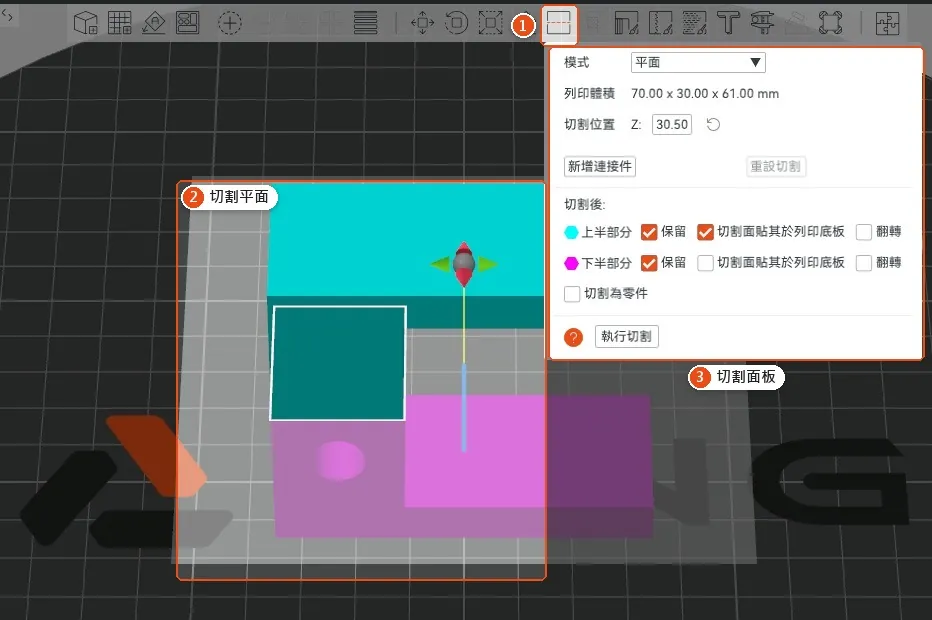
- 選取模型,點工具列的「切割」1(C)。
- 模型上會出現一片切割平面 2,右邊出現切割面板 3。
- 拖曳平面上的箭頭移動位置,拖曳圓環旋轉角度;也可以在面板的「切割位置」直接輸入高度。
切開後的兩半怎麼處理
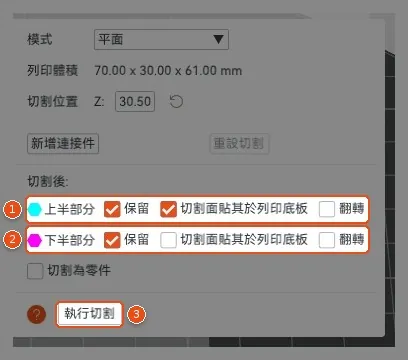
面板會分別列出上半部分 1、下半部分 2 的選項:
| 選項 | 用途說明 |
|---|---|
| 保留 | 這一半要不要留下來;不要的那一半可以直接丟掉 |
| 翻轉 | 把這一半上下翻過來 |
| 切割面貼其於列印底板 | 讓切割面朝下平貼列印板,通常最好印 |
設定好後按「執行切割」3。切開的兩半會變成兩個物件,可以各自擺放、各自設定參數。
勾「切割為零件」,切開的兩半會留在同一個物件裡當作兩個零件,不會分開擺放。
切錯了,按「重設切割」重來。
加連接件:印完直接組回去
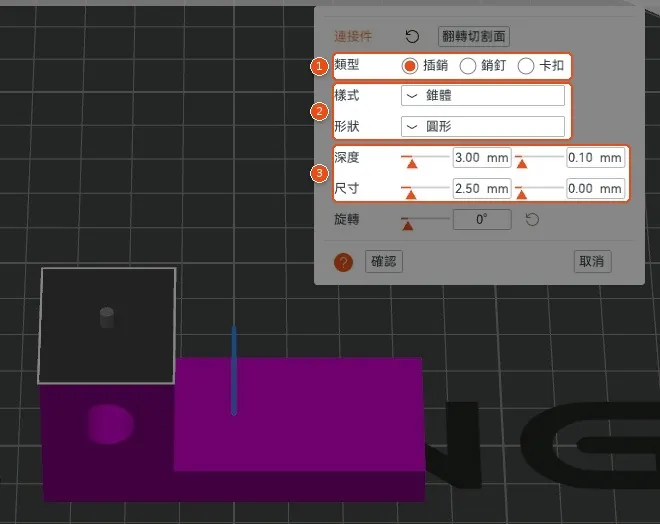
- 在切割面板按「新增連接件」。
- 在切割面上點一下,就會放一個連接件(可以放好幾個)。
- 選連接件的類型 1、樣式與形狀 2,調整深度、尺寸與右欄的公差 3。按「確認」完成,再按「執行切割」。
| 類型 | 用途說明 |
|---|---|
| 插銷 | 一半長出凸柱、另一半挖對應的孔,直接插合 |
| 銷釘 | 兩半都挖孔,另外印一根銷釘把兩半串起來 |
| 卡扣 | 帶彈性的卡榫,插進去會卡住 |
| 設定 | 用途說明 |
|---|---|
| 樣式、形狀 | 樣式可選錐體、截頭圓錐;形狀可選正方形、圓形、六邊形 |
| 深度、尺寸(左欄) | 連接件的長度與粗細 |
| 公差(深度、尺寸的右欄) | 凸柱和孔之間留的間隙;太小插不進去,太大會鬆 |
第一次用,建議先切一個小樣品試印,確認公差合適再印大件。
注意事項
- 切開的兩半都要能平穩放在列印板上,切割面朝下最好印。
- 連接件會在模型裡挖孔,牆太薄的地方不要放連接件,以免打穿。
- 大件分件列印時,切割前先確認每一半都在機台的列印範圍內。
