開啟設定
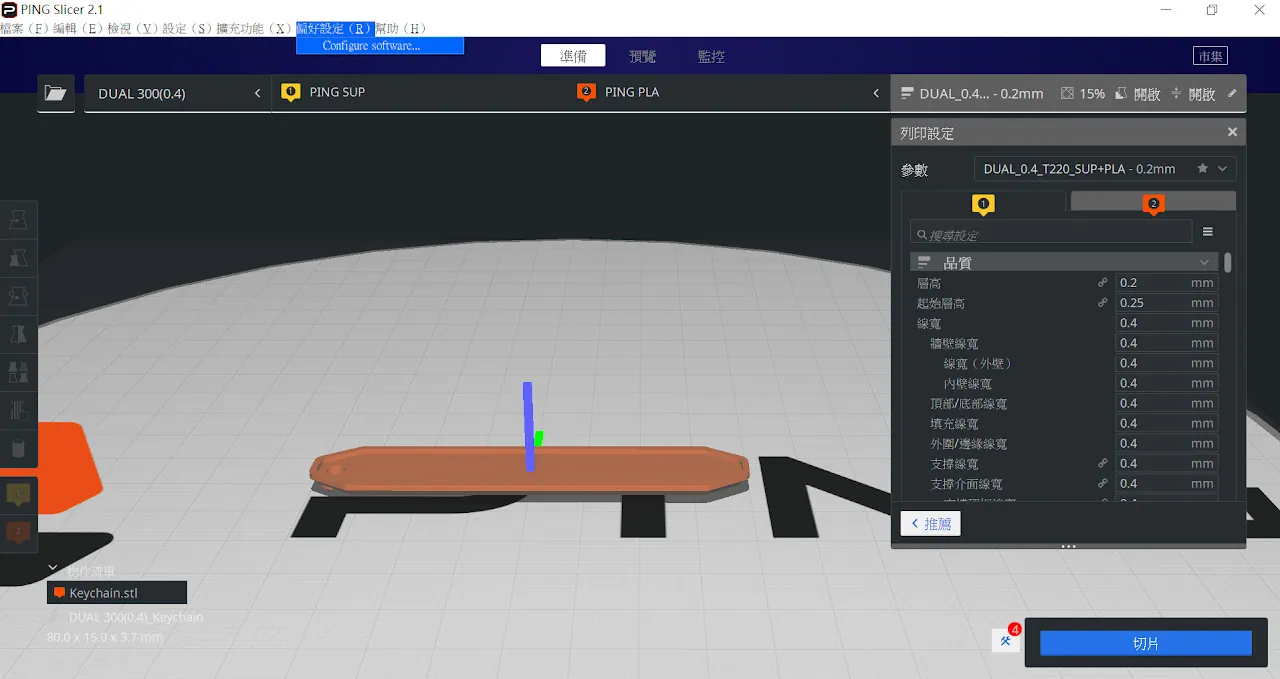
在 PING Slicer 2.1上方「偏好設定」中選擇「Conifigure softwave…」開啟偏好設定。
更改懸空設定
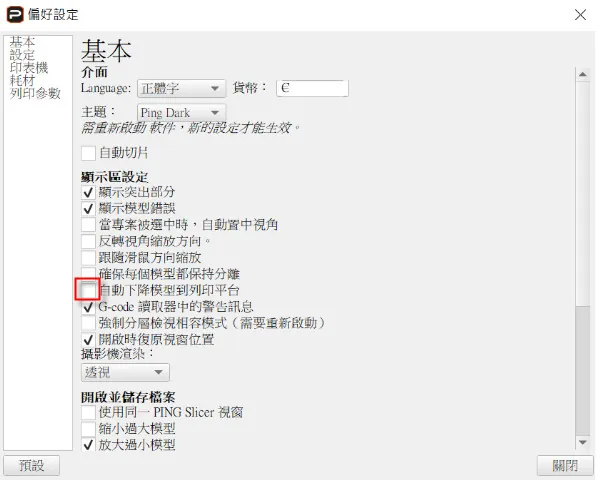
取消勾選”自動下降模型到列印平台”功能。
測試功能是否關閉
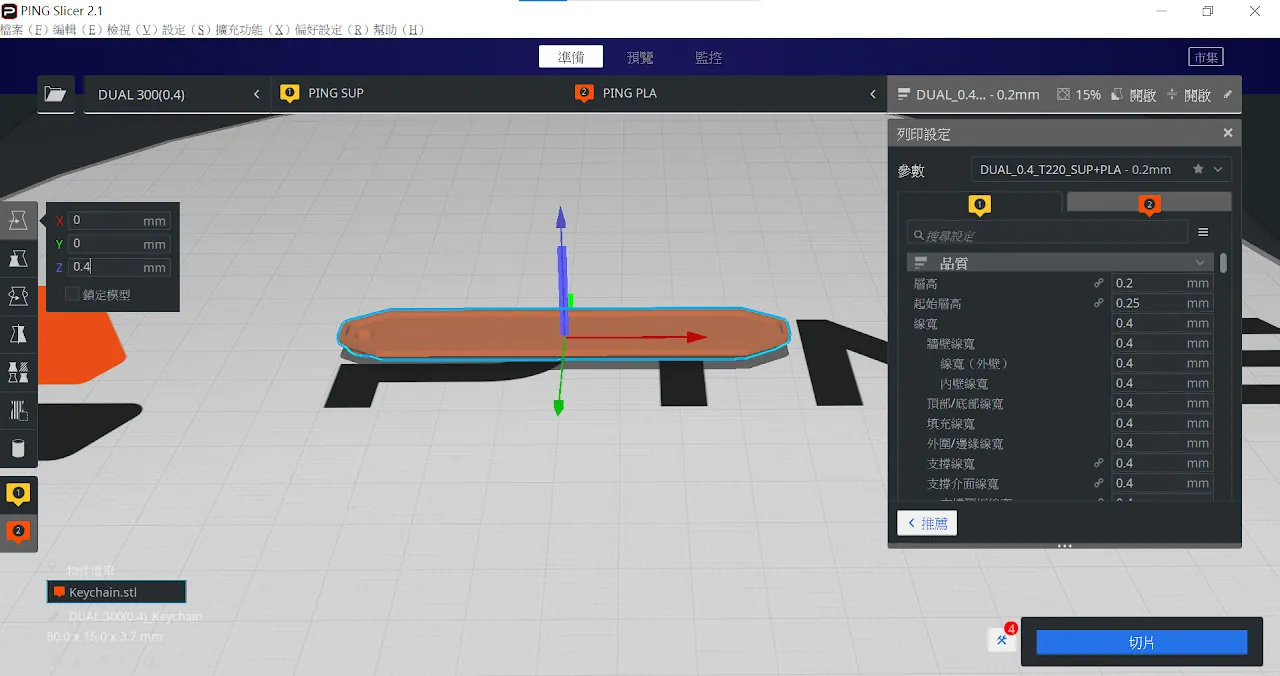
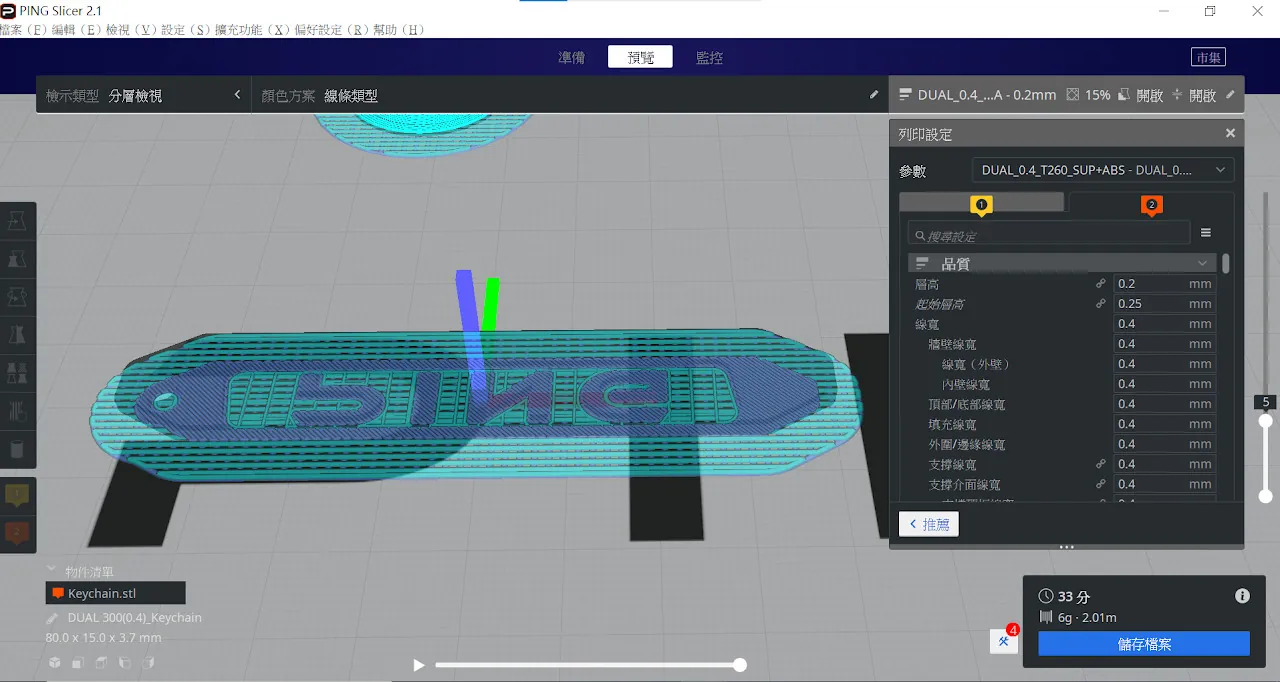
在切片軟體中匯入模型,將模型Z距離調整至懸空狀態,確認Z高度不為”0″,切片完成後,在預覽模式中逐層檢視懸空區域,確認底部有產生支撐材。

在 PING Slicer 2.1上方「偏好設定」中選擇「Conifigure softwave…」開啟偏好設定。
取消勾選”自動下降模型到列印平台”功能。
在切片軟體中匯入模型,將模型Z距離調整至懸空狀態,確認Z高度不為”0″,切片完成後,在預覽模式中逐層檢視懸空區域,確認底部有產生支撐材。
