
選接縫位置
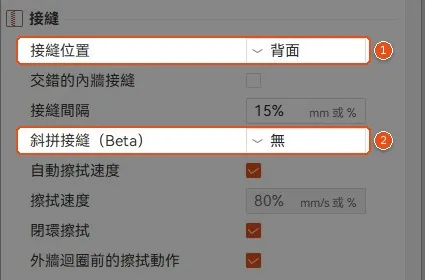
位置:列印參數 ›「品質」分頁 ›「接縫」› 接縫位置 1
| 選項 | 用途說明 |
|---|---|
| 背面(官方預設) | 接縫集中在模型背面(遠離正面的那一側),最常用 |
| 對齊 | 接縫排成一直線,盡量放在轉角處,方形零件可以藏在角落 |
| 背部對齊 | 接縫排在背面,並盡量對齊成一直線 |
| 最近 | 每層選最靠近上一個結束點的位置,比較省時間,但接縫會散開 |
| 隨機 | 接縫隨機分散,不會成一條線,但整個表面會有很多小點 |
圓柱這類沒有轉角的模型,接縫藏不起來,可以選「隨機」把它打散,或用下面的 Z 縫筆刷指定位置。
用 Z 縫筆刷指定位置
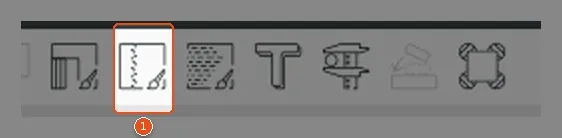
- 選取模型,點工具列的「Z 縫筆刷」1。
- 在模型表面上塗:
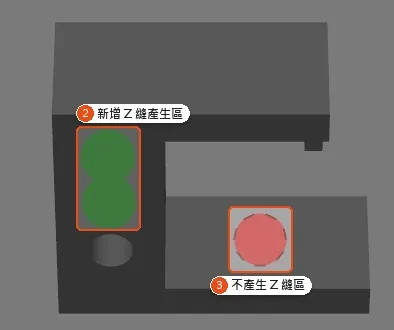
| 滑鼠操作 | 效果 |
|---|---|
| 左鍵塗抹 | 2 新增 Z 縫產生區(綠色):接縫盡量放在這裡 |
| 右鍵塗抹 | 3 不產生 Z 縫區(紅色):接縫不要出現在這裡 |
常見用法:沿著模型背面或轉角塗一條直線,接縫就會乖乖排在那條線上。
斜拼接縫(Beta):讓接縫更不明顯
一般接縫是「頭尾碰在一起」;斜拼接縫是讓起點和終點斜斜地重疊一小段,像兩片木板斜接,接縫處的凸點會小很多。
位置:「品質」分頁 ›「接縫」› 斜拼接縫(Beta) 2(第一節的圖)
| 選項 | 用途說明 |
|---|---|
| 無(官方預設) | 不使用 |
| 輪廓 | 只用在外輪廓 |
| 輪廓和孔 | 外輪廓和孔洞的外牆都用 |
選了之後會多出「斜拼接縫長度」「斜拼接縫段數」「斜拼接縫起始高度」等設定,一般用預設值即可。
斜拼接縫還在 Beta 階段。軟體建議斜拼接縫用較慢的速度(低於 100 mm/s)列印,效果比較好。
其他接縫設定
| 設定 | 官方預設 | 用途說明 |
|---|---|---|
| 交錯的內牆接縫 | 關 | 內牆的接縫錯開,不跟外牆疊在一起 |
| 接縫間隔 | 15% | 外牆頭尾之間留的小間隙,避免接縫處擠太多料 |
| 閉環擦拭 | 開 | 印完一圈後噴嘴往內擦一下,減少接縫處的凸點 |
還在用 V2.1? 請看舊版教學〈Z 接縫設定〉
