
預覽頁的組成
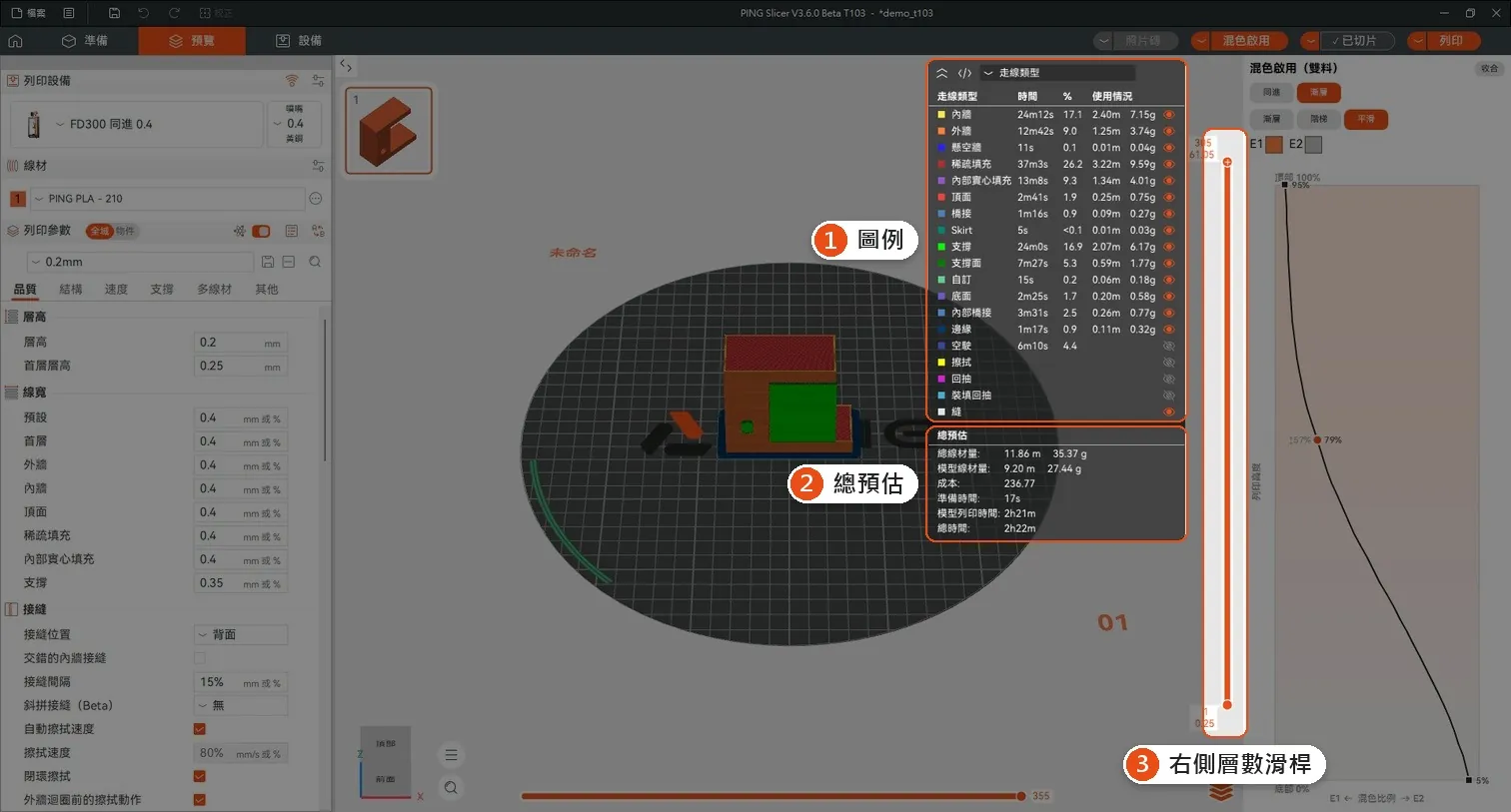
- 1 圖例:右上角,可以切換顯示模式,例如依走線類型、速度或線材上色。
- 2 總預估:圖例下方,總用料、成本、時間。
- 3 滑桿:右側上下拖曳逐層看,下方滑桿看同一層的移動順序(見〈PING Slicer V3.6 介面導覽〉的「⑥ 預覽頁」)。
圖例可以切換的顯示模式
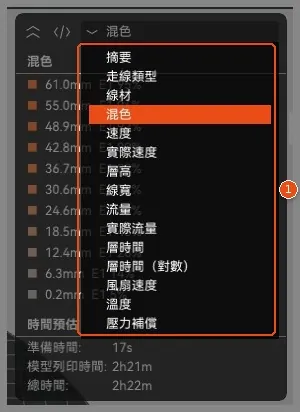
點圖例上方的選單 1 切換:
| 顯示模式 | 用途說明 |
|---|---|
| 摘要 | 整盤的總覽 |
| 走線類型 | 每種路徑一種顏色,看哪裡是外牆、填充、支撐(最常用) |
| 線材 | 多料列印時每支線材的位置、用量、換料次數 |
| 混色 | 混色列印時每個高度的線材比例(同進模式) |
| 速度、實際速度 | 看哪裡印得快、哪裡被壓慢(懸空處會自動降速);「實際速度」是考慮加減速後的值 |
| 層高、線寬 | 看每一層的層高、路徑的寬度(可變層高時好用) |
| 流量、實際流量 | 每秒擠出的塑料量(mm³/s),看有沒有碰到最大體積流量 |
| 層時間、層時間(對數) | 每一層花多久;太短的層冷卻可能不夠 |
| 風扇速度、溫度 | 看冷卻風扇和噴嘴溫度的變化 |
| 壓力補償 | 每段路徑用的壓力補償值 |
走線類型:時間花在哪裡
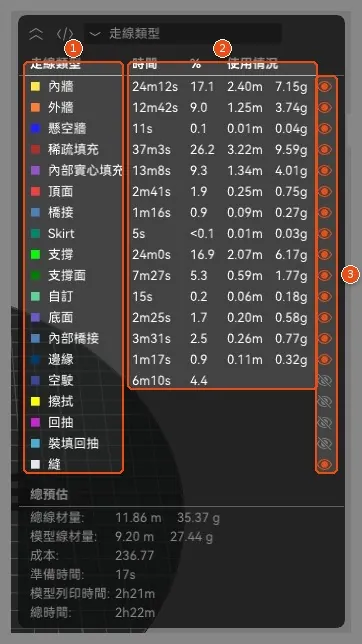
走線類型會列出每一種路徑 1:內牆、外牆、懸空牆、稀疏填充、內部實心填充、頂面、底面、橋接、填縫、支撐、支撐面、換料塔、邊緣(Brim)、Skirt 等,以及各自的時間、百分比、用量 2。
- 點右邊的眼睛圖示 3 可以隱藏某種路徑,例如只看支撐。
- 支撐佔的時間或用量太多,可以考慮換方向擺放、改用樹狀支撐或支撐遮蔽。
總預估
| 項目 | 意思 |
|---|---|
| 總線材量 | 包含模型、支撐、換料塔等全部用料(長度與重量) |
| 模型線材量 | 只算模型本身 |
| 成本 | 依線材設定的價格估算 |
| 準備時間 | 加熱、回原點、預擠料等準備動作 |
| 模型列印時間 | 實際列印模型的時間 |
| 總時間 | 準備時間+模型列印時間 |
時間是軟體估算值,實際時間會受機台加減速等影響,略有差異。
