
頂面圖案與底面圖案
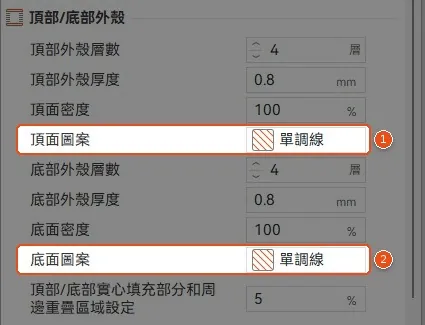
位置:列印參數 ›「結構」分頁 › 頂面圖案 1、底面圖案 2
| 圖案 | 用途說明 |
|---|---|
| 單調線(官方預設) | 平行線、同一個方向依序印,表面最平整均勻 |
| 單調 | 跟單調線類似 |
| 直線 | 一般的來回直線 |
| 直線排列 | 每層方向一致的直線 |
| 同心 | 沿著外形一圈一圈往內,圓形零件很好看 |
| 希爾伯特曲線 | 迷宮般的方塊紋路 |
| 阿基米德和弦 | 從中心向外的螺旋 |
| 八角螺旋 | 八角形的螺旋花紋 |
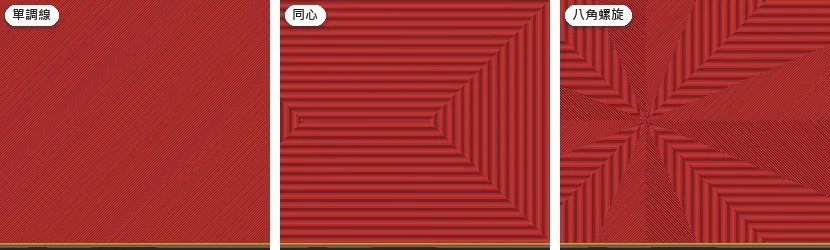
底面貼著列印平台,紋路會被平台壓得很明顯,用「同心」或「八角螺旋」可以做出漂亮的底面花紋。
熨燙:讓頂面更平滑
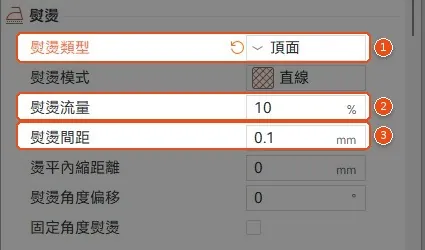
位置:列印參數 ›「品質」分頁 ›「熨燙」› 熨燙類型 1
| 熨燙類型 | 用途說明 |
|---|---|
| 不熨燙(官方預設) | 不熨燙 |
| 頂面 | 每一個朝上的平面都熨燙 |
| 最頂面 | 只熨燙模型最上面那一層 |
| 所有實心層 | 所有實心層都熨燙,最費時,一般不需要 |
選了熨燙類型後,下面的設定官方已經設好:
| 設定 | 官方預設 | 用途說明 |
|---|---|---|
| 熨燙模式 | 直線 | 熨燙時噴頭走的路線 |
| 熨燙流量 2 | 10% | 熨燙時只擠出很少的料,用來補小縫 |
| 熨燙間距 3 | 0.1 mm | 熨燙路線之間的距離,越小越平、越費時 |
| 熨燙速度 | 20 mm/s | 熨燙的速度 |
熨燙會明顯增加列印時間,只建議用在需要平滑的平面。曲面、斜面的效果不大。
只想要最上面那一面好看,選「最頂面」最省時間。
還在用 V2.1? 請看舊版教學〈特殊紋路「頂/底部表面」設定〉
