
| 普通支撐 | 樹狀支撐 | |
|---|---|---|
| 形狀 | 一整片柱狀 | 樹幹+分岔細枝 |
| 適合 | 大面積平的懸空 | 曲面、懸空點分散 |
| 用料 | 較多 | 較少 |
| 拆除 | 面積大、較費力 | 接觸點少、好拆 |
開啟樹狀支撐
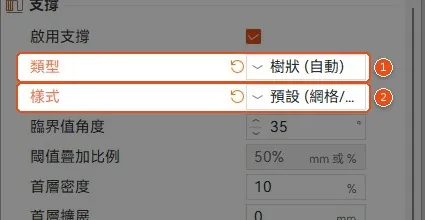
位置:列印參數 ›「支撐」分頁
- 確認「啟用支撐」有打勾。
- 類型 1 選「樹狀(自動)」;只想在自己塗的地方長支撐,選「樹狀(手動)」(見〈支撐繪製〉的「四、塗完以後,支撐怎麼產生?」)。
- 樣式 2 選樹的形狀,見下一節。
官方預設是「普通(自動)」+「緊貼」。樹狀支撐是需要時才手動切換。
四種樹狀樣式
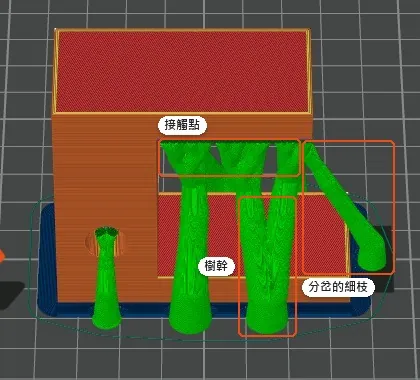
| 樣式 | 用途說明 |
|---|---|
| 預設(網格/有機) | 類型選樹狀時,等於「有機樹」 |
| 苗條樹 | 枝幹細、合併得多,最省料;但比較不穩,高的模型要小心 |
| 粗壯樹 | 枝幹粗,比較穩,用料多一點 |
| 混合樹 | 大面積的平懸空會長成類似普通支撐的區塊,其他地方用樹枝;最接近普通支撐的穩定度 |
| 有機樹 | 樹幹會彎曲繞開模型,接觸點最少,最適合公仔類造型 |
不確定選哪個:大平面+少量細節選「混合樹」;公仔、曲面造型選「有機樹」。
雙料機的「易拆樹狀」參數用的就是有機樹,搭配支撐料,接觸面平整又好拆(見〈易拆支撐列印〉的「一、四種易拆製程」)。
官方已調好的樹狀參數
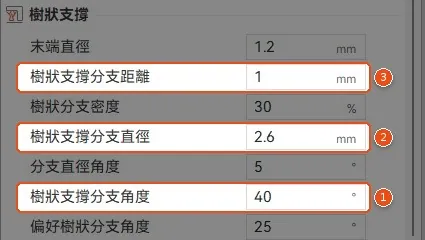
切到樹狀後會多出幾項參數,PING 已經調成比較保守、不易倒的值,一般不用改:
| 設定 | 官方值(0.4 噴嘴、有機樹) | 用途說明 |
|---|---|---|
| 樹狀支撐分支角度 1 | 40° | 越小分支越垂直、越不容易垮 |
| 樹狀支撐分支直徑 2 | 2.6 mm | 分支的粗細 |
| 樹狀支撐分支距離 3 | 1 mm | 分支之間的距離 |
| 末端直徑 | 1.2 mm | 碰到模型那一端的粗細,越細越好拆、痕跡越小 |
改選苗條樹、粗壯樹、混合樹時,用的是另一組官方值:分支角度 30°、分支直徑 4.8 mm、分支距離 2.4 mm,樹幹底部的 Brim 寬度 10 mm(高瘦的樹才不會倒)。
樹幹細高,列印中途被撞倒是最常見的失敗原因。高的模型建議選粗壯樹或混合樹,不要把 Brim 寬度調小。
切片確認
切片後到預覽頁,圖例切到「走線類型」,支撐會用綠色顯示。確認每個懸空處都有枝幹撐到,樹幹底部站得穩。
