
四種易拆製程
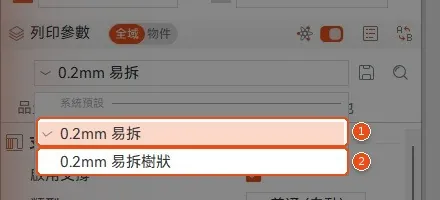
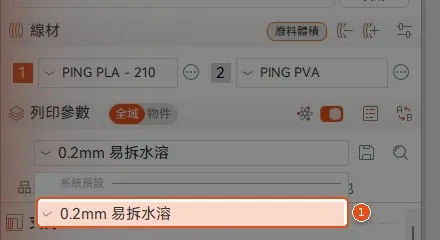
V3.6 有四種易拆製程。列印參數下拉選單只會列出跟線材 2 支撐料搭得起來的那幾種(例如線材 2 放 SupPLA,只會看到「易拆」1「易拆樹狀」2;放 PVA,只會看到「易拆水溶」,見補充圖):
| 列印參數名稱 | 支撐方式 | 線材組合 | 適合 |
|---|---|---|---|
| 易拆 | 普通支撐 | 主體+對應的 Sup 支撐料 | 大部分零件,首選 |
| 易拆樹狀 | 樹狀支撐 | 主體+對應的 Sup 支撐料 | 曲面、懸空點分散的模型,較省料 |
| 易拆水溶 | 普通支撐 | PLA + PING PVA | 手伸不進去的內部支撐,泡水溶掉 |
| 易拆+筏層 | 普通支撐+3 層筏層 | PING ABS + PING SupABS | ABS 零件,同時防翹曲 |
線材 2 換成支撐料後,列印參數會自動切到對應的易拆製程(例如換成 SupPLA,自動變成「0.2mm 易拆」),通常不用自己選。
支撐線材怎麼配?
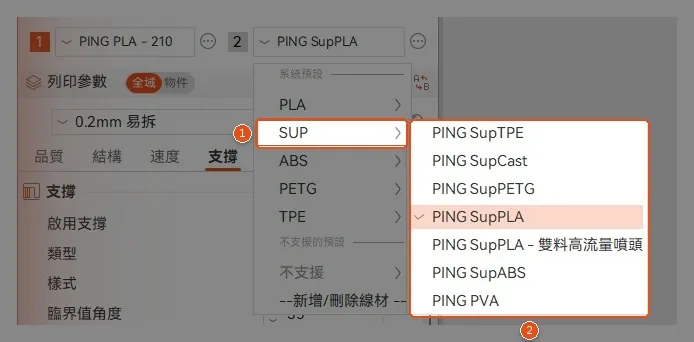
V3.6 的支撐線材名稱是 「Sup + 要撐的材料」,例如 SupPLA 是用來撐 PLA 的支撐料。支撐線材都放在線材下拉選單的 SUP 分類 1 裡 2。
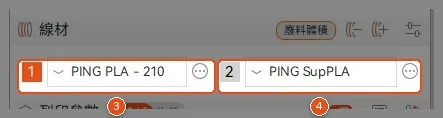
| 3 主體(線材 1) | 4 支撐(線材 2) | 搭配製程 |
|---|---|---|
| PING PLA | PING SupPLA | 易拆、易拆樹狀 |
| PING PLA | PING PVA | 易拆水溶 |
| PING ABS | PING SupABS | 易拆+筏層 |
FD450/600/800 Pro 是高流量噴頭,請選名稱有「– 高流量噴頭」的版本,例如「PING PLA – 高流量噴頭」+「PING SupPLA – 高流量噴頭」。
操作步驟
步驟 1:選擇雙料模式
左側欄列印設備選名稱沒有「同進」「單料頭」字樣的機型,例如「FD300 0.4」。
步驟 2:設定線材
- 線材 1:主體材料
- 線材 2:支撐材料(依上表搭配)
- 機台上,兩支擠出機要裝對應的料。
步驟 3:選擇列印參數
依零件需求選「易拆」「易拆樹狀」「易拆水溶」「易拆+筏層」其中一個。
V3.6 會依你放的線材,自動篩選能用的列印參數。例如線材 2 放 SupPLA 時,清單會出現易拆系列;放 ABS 時,只會出現筏層版本。
步驟 4:確認支撐設定(通常不用改)
到「支撐」分頁看一下,官方已經設好:
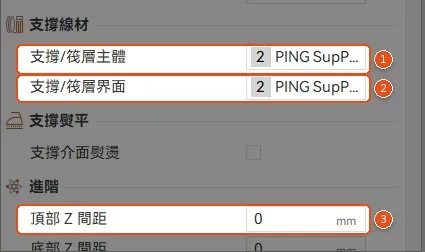
| 設定 | 易拆的官方值 | 說明 |
|---|---|---|
| 啟用支撐 | 開啟 | |
| 1 支撐/筏層主體 | 2 | 支撐本體用線材 2 的支撐料 |
| 2 支撐/筏層界面 | 2 | 支撐跟零件接觸的那幾層用線材 2 |
| 3 頂部 Z 間距/底部 Z 間距 | 0 | 完全貼合(一般支撐是 0.2) |
「易拆+筏層」的支撐/筏層主體是 1(用 ABS 本體料)、界面是 2(SupABS)。支撐內部用便宜的本體料,只有接觸面用支撐料,可以省下支撐料。
步驟 5:保留換料塔
雙料列印預設會開啟換料塔(「多線材」分頁)。它用來在換料時把噴嘴裡的殘料擠掉,避免顏色或材料混在零件上,請不要關閉。
步驟 6:切片並檢查預覽
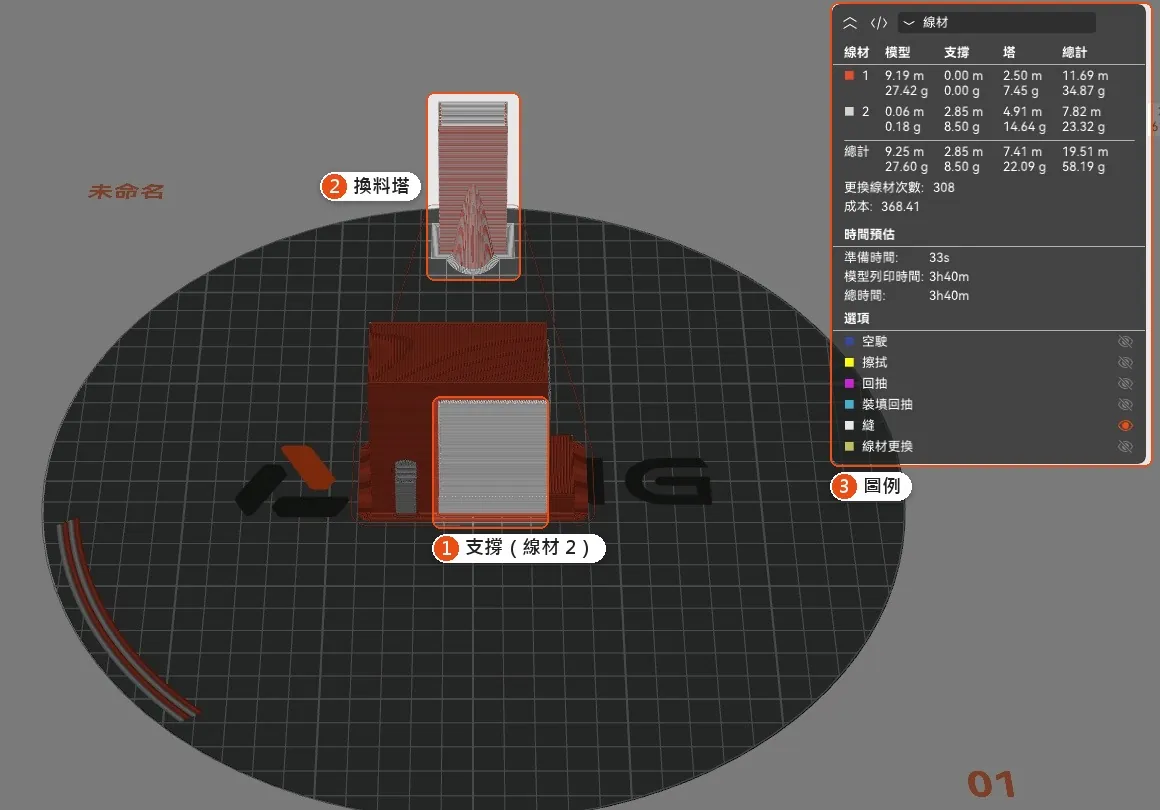
按切片單一列印板,到預覽頁確認支撐 1 的顏色是線材 2 的顏色,代表支撐是用支撐料印的;後方是換料塔 2。右上角的圖例 3 切到「線材」,可以看到每一支線材用在模型、支撐、塔(換料塔)各多少料,以及更換線材次數。
印完怎麼拆?
| 支撐料 | 移除方式 |
|---|---|
| SupPLA、SupABS | 用手或尖嘴鉗剝除 |
| PVA | 泡溫水,等支撐溶解 |
PVA 很容易吸濕,不使用時請密封保存,受潮會影響列印品質。
FF600/FF800 的易拆支撐:3in1 模式
FF 系列請選名稱有「3in1」的機型(例如「FF600 3in1 0.4」)。三支主材合流印主體,第四支印支撐;列印參數用「易拆」,線材用「PING PLA(3in1) – 高流量噴頭」+「PING SupPLA(3in1) – 高流量噴頭」。
還在用 V2.1? 請看舊版教學〈易拆支撐列印〉
