
V2.1 叫「支撐阻斷器」,V3.6 改名為「支撐遮蔽」。
新增支撐遮蔽
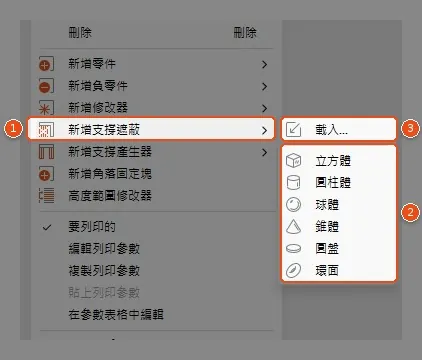
在模型上按右鍵 › 新增支撐遮蔽 1,再選形狀 2:立方體、圓柱體、球體、錐體、圓盤、環面。選「載入…」3 可以改用自己的 3D 檔當遮蔽範圍。
調整位置與大小
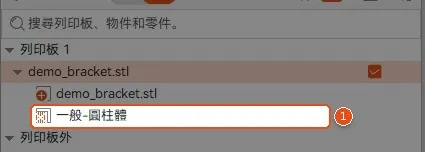
新增後,一個灰色半透明的方塊會出現在模型旁邊,貼著熱床。同時左側的列印參數會切到「物件」,物件清單裡該模型底下多一列「一般-+形狀」1,例如「一般-立方體」「一般-圓柱體」。
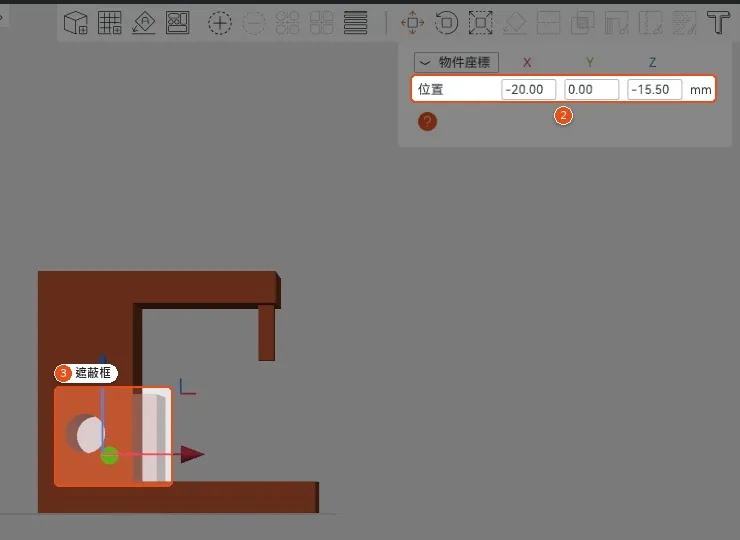
- 點工具列的移動(M),上方會出現「位置」欄 2,可以直接輸入 X/Y/Z 數字,把遮蔽移到不要支撐的地方;也可以拖曳畫面上的箭頭。
- 用縮放(S)調整大小,讓遮蔽框 3 完整包住要排除的範圍。
切片確認
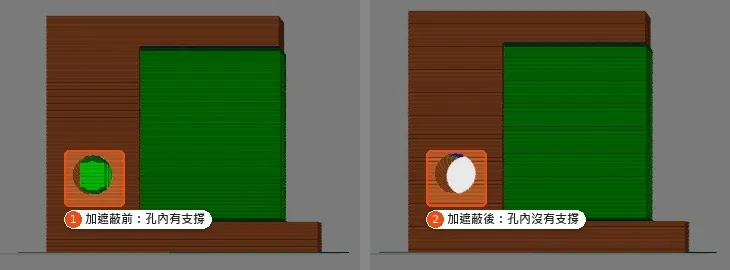
按切片單一列印板,到預覽頁確認框住的範圍內沒有支撐(1 加遮蔽前、2 加遮蔽後)。預覽圖例切到「走線類型」,支撐會以綠色顯示,比較好看清楚。
其他排除支撐的方法
| 方法 | 適合 | 在哪裡 |
|---|---|---|
| 支撐遮蔽(本文) | 排除一整塊空間(孔洞、凹槽) | 物件右鍵 › 新增支撐遮蔽 看位置 |
| 支撐筆刷(右鍵塗) | 排除模型表面的某幾個面 | 工具列「支撐筆刷」 看位置 |
| 僅在列印板產生 | 只要從平台長上來的支撐,不要支撐長在模型表面上 | 列印參數 ›「支撐」分頁 看位置 |
「僅在列印板產生」打勾後,支撐只會從列印平台長出來,不會從模型的其他表面長出來,適合外觀件。
注意事項
- 支撐遮蔽只決定「不要長支撐」,不會改變模型本身。
- 被遮蔽的懸空處如果真的需要支撐,可能會印垂或印壞,請到預覽頁確認。
- 支撐遮蔽會跟著專案檔(.3mf)一起儲存。
還在用 V2.1? 請看舊版教學〈支撐阻斷器〉
