
加文字
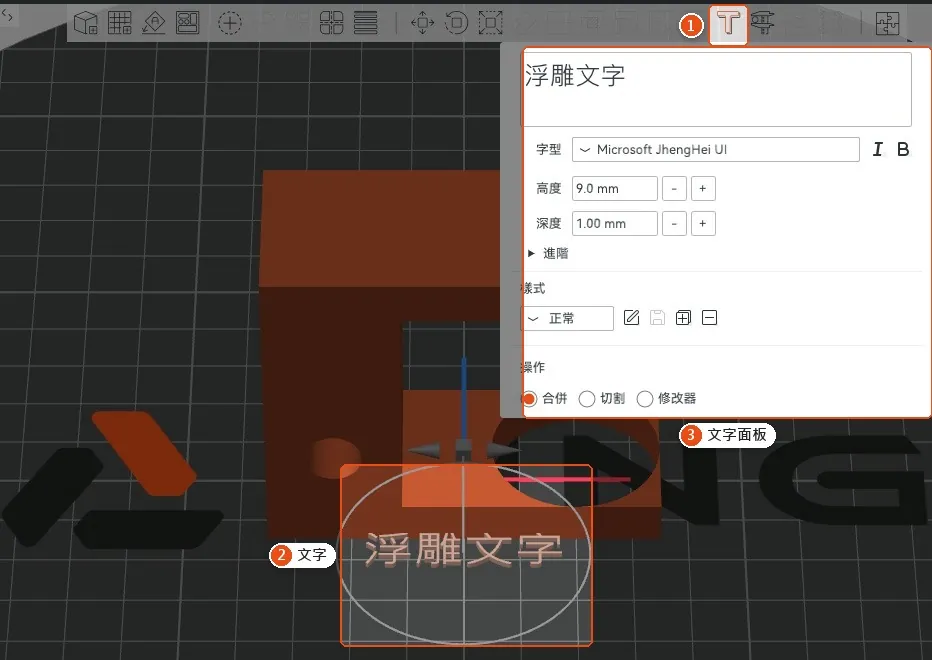
- 選取模型,點工具列的「文字」1(或在模型上按右鍵 ›「新增零件」›「文字」)。
- 畫面上會出現文字 2,拖曳可以移到模型表面、貼在想要的位置。
- 在文字面板 3 輸入文字。
文字面板的設定
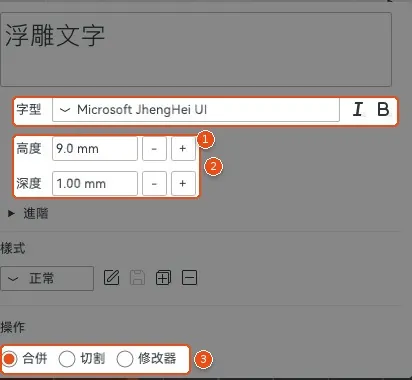
| 設定 | 用途說明 |
|---|---|
| 字型 1 | 選電腦裡的字型;中文請選有中文字的字型 |
| 高度 2 | 文字的大小 |
| 深度 2 | 凸出或凹入的深度 |
| 用面(展開「進階」) | 讓文字貼著曲面彎曲,適合圓柱、球面 |
| 操作 3 | 「合併」=凸出的浮雕;「切割」=凹下的刻字;「修改器」=只改那塊範圍的參數 |
刻字(操作選「切割」)深度不要超過牆厚,否則會刻穿。
文字太細小會印不出來。小字建議用粗一點的字型、高度大一點。
加 SVG 圖案
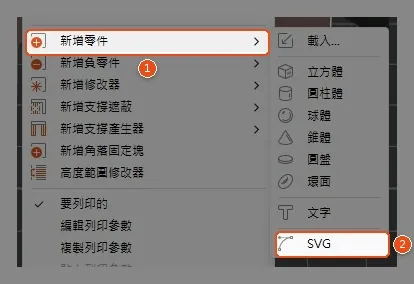
- 在模型上按右鍵 ›「新增零件」1 ›「SVG」2,選擇 .svg 檔。
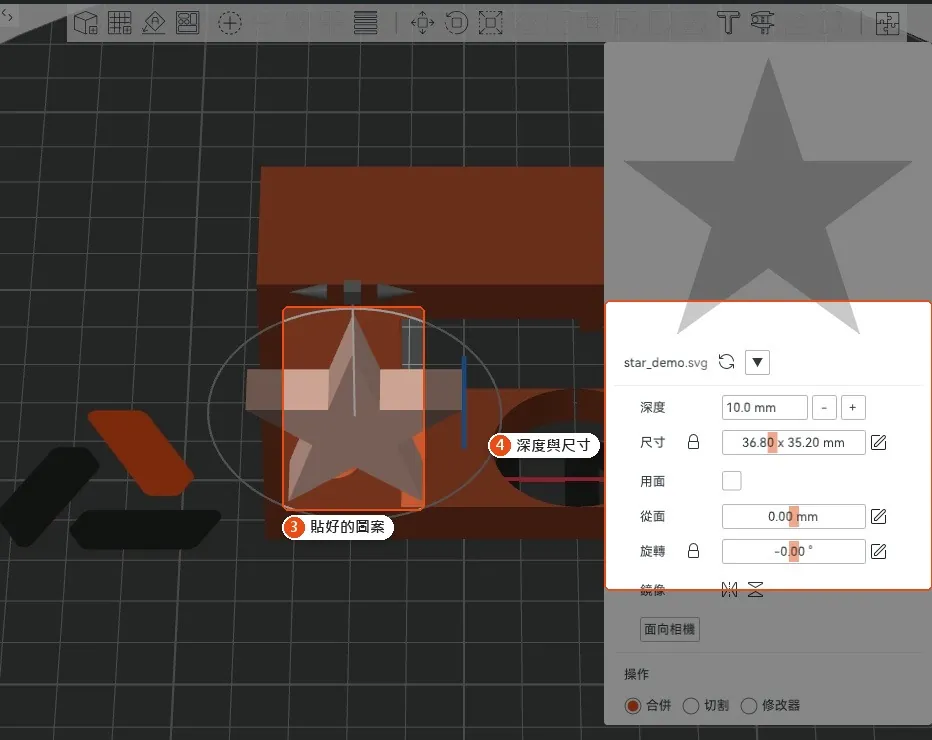
- 圖案 3 會貼到表面上,用法跟文字一樣,可以調整深度、尺寸 4。
- 想維持圖案比例,尺寸左邊的鎖頭要鎖著。
- 面板最下面的「操作」選「合併」是凸出、「切割」是刻進去。
SVG 要是封閉的形狀才會變成實體;只有線條沒有填色的 SVG 可能印不出來。
雙色文字
文字和圖案在物件清單裡是一個零件。用雙料機時,把這個零件指定給線材 2,就能印成跟本體不同顏色的文字。詳見〈雙色/四色列印〉的「二、指定每個部分的顏色」。
