
選機型與線材
雙色(FD 系列雙料):兩支擠出機各一色
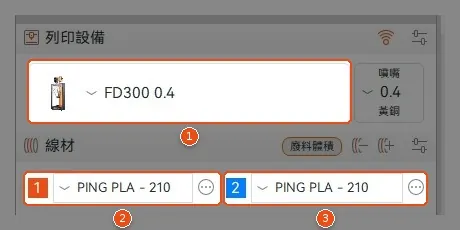
- 列印設備選名稱沒有「同進」「單料頭」字樣的機型 1,例如「FD300 0.4」。
- 線材 1 2、線材 2 3 都選主材料,例如兩格都選「PING PLA – 210」,各自設定顯示顏色。
- 機台上兩支擠出機各裝一種顏色。
雙料機型預設的線材 2 是支撐料「PING SupPLA」。印雙色時,記得把線材 2 換成主材料。
四色(FF 系列四料):四支擠出機各一色
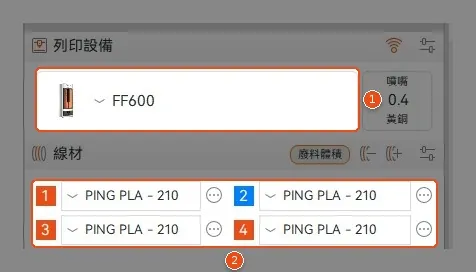
- 列印設備選名稱沒有「同進」「3in1」字樣的 FF 機型 1,例如「FF600 0.4」,這就是四料模式。
- 線材區有四格 2,預設都是「PING PLA – 單通道高流量噴頭」,各自設定顯示顏色。
- 機台上四支擠出機各裝一種顏色。
線材格左邊的色塊就是顯示顏色。設成跟實際線材一樣的顏色,3D 畫面和預覽看起來才準。
指定每個部分的顏色
- 在 CAD 裡把不同顏色的部分做成不同的零件(例如本體一個、Logo 一個),一起匯出或分開匯出。
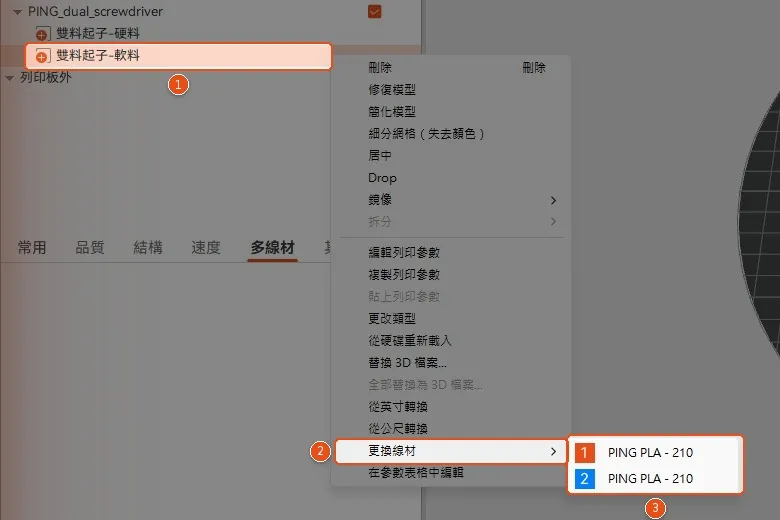
- 匯入後,在物件清單的零件 1 上按右鍵 › 更換線材 2,選要的那一支 3。FF 系列四料機的物件清單右側會直接顯示每個零件的線材編號。
- 3D 畫面上每個零件會顯示成對應線材的顏色,可以用來確認。
一個檔案裡有多個實體時,可以用工具列的「拆分為物件/零件」先拆開,再各自指定線材。
換料塔與廢料
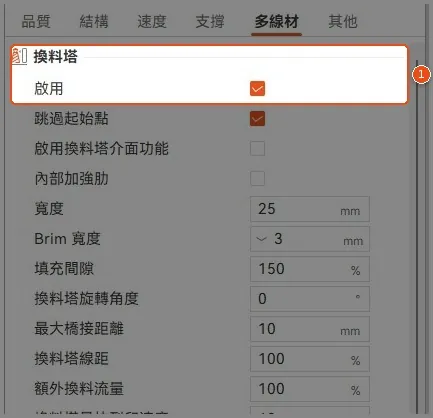
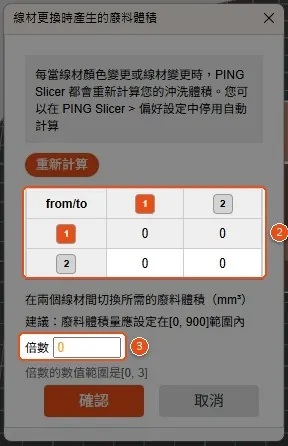
多色列印每次換顏色,噴嘴裡都還殘留上一種顏色,要先擠掉才不會混色:
- 1 換料塔:多料列印預設開啟,換料時把殘料擠在旁邊的塔上,請不要關閉。
- 2 廢料體積:「線材」區右上的「廢料體積」按鈕會打開這個視窗,表格是每兩支線材之間切換時要擠掉的量(mm³),3 倍數可以整體放大或縮小。換線材或顏色時軟體會自動重新計算,一般不用改。
換料次數越多,列印時間越長、廢料也越多。設計時讓同一種顏色集中在連續的高度,可以減少換料。
支撐用哪一支線材
一般的雙料參數,支撐預設用線材 2;四料參數預設用線材 4。多色列印需要支撐時,支撐就會是那支線材的顏色。
想改的話:列印參數 ›「支撐」分頁 ›「支撐線材」› 支撐/筏層主體、支撐/筏層界面。
切片並檢查
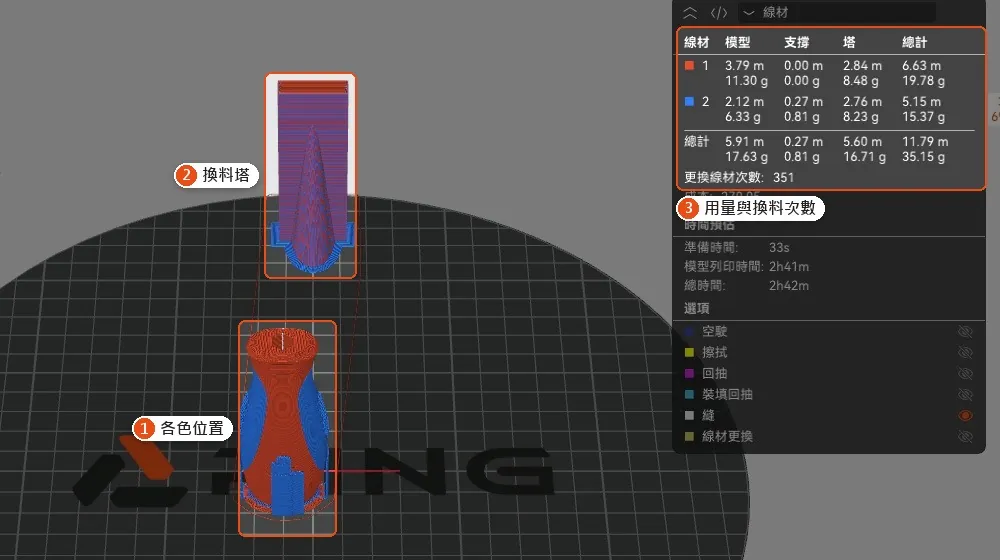
按切片單一列印板,到預覽頁把右上圖例切到「線材」:
- 1 確認每個部分的顏色對不對。
- 2 旁邊有換料塔。
- 3 圖例會列出每一支線材用在模型、支撐、塔各多少料,以及更換線材次數。
