
V3.6 有三個工具幫你快速擺好:
| 工具 | 快捷鍵 | 用途說明 |
|---|---|---|
| 全域整理(自動擺放) | A | 把列印板上的物件自動排開、不重疊 |
| 自動旋轉 | Q | 自動找一個比較好印的方向 |
| 選擇底面 | F | 點模型的某一面,讓它朝下貼平列印板 |

全域整理:自動排列多個物件
- 點工具列的「全域整理」(快捷鍵 A),會打開自動擺放選項。
- 選項調好後,按面板上的「自動擺放」,所有物件會自動排開、互不重疊。按「重設」可以回到預設選項。
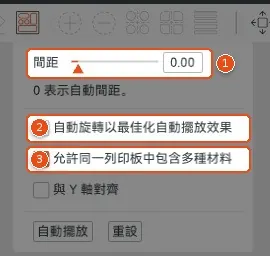
| 選項 | 用途說明 |
|---|---|
| 間距 1 | 物件之間留多少距離;0 表示自動決定 |
| 自動旋轉以最佳化自動擺放效果 2 | 排列時允許轉方向,塞得更緊密 |
| 允許同一列印板中包含多種材料 3 | 多料時,不同材料的物件可以放在同一盤 |
| 與 Y 軸對齊 | 把物件排成對齊 Y 軸的方向 |
官方預設只勾「允許同一列印板中包含多種材料」。
只想整理某一盤,用列印板旁的自動擺放圖示(見〈多列印板〉的「二、列印板旁的工具」)。
排好後一定要:全選、居中
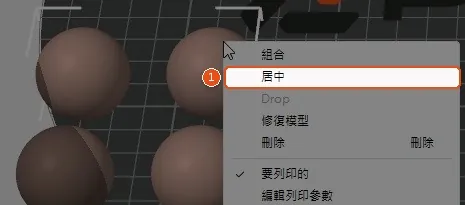
目前版本的全域整理,排好的模型都會以列印板的左下角為中心,常常壓到邊界,右下角跳出「以下物件放置在列印板邊界上或超出高度限制」的錯誤。所以每次排好後,都要把整組模型移回中間:
- 按 Ctrl+A 全選所有模型,右下角會顯示「目前選擇的物件數量」。
- 在任一個模型上按右鍵 ›「居中」1,整組模型會移到列印板中央,彼此的排列不變。
居中後錯誤訊息就會消失,可以直接切片。
自動旋轉:找比較好印的方向
選取模型,點「自動旋轉」(Q)。軟體會計算懸空面積,轉到比較少支撐、比較穩的方向。
自動旋轉只考慮好不好印,不會考慮外觀。外觀面朝哪邊、哪一面不能有支撐痕跡,還是要自己判斷。
選擇底面:指定哪一面朝下
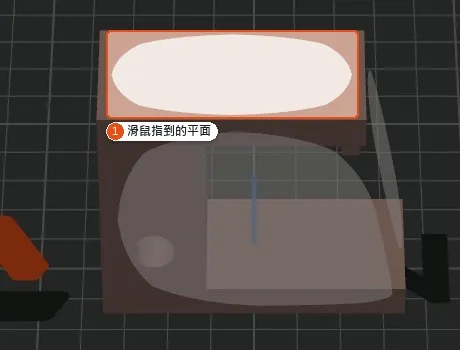
- 選取模型,點「選擇底面」(F)。
- 滑鼠移到模型上,可以當底面的平面會亮起來 1。
- 點一下,那一面就會轉到朝下、貼平列印板。
機械零件通常選「最大、最平的那一面」當底面,附著最好、支撐最少。
