
新增列印板
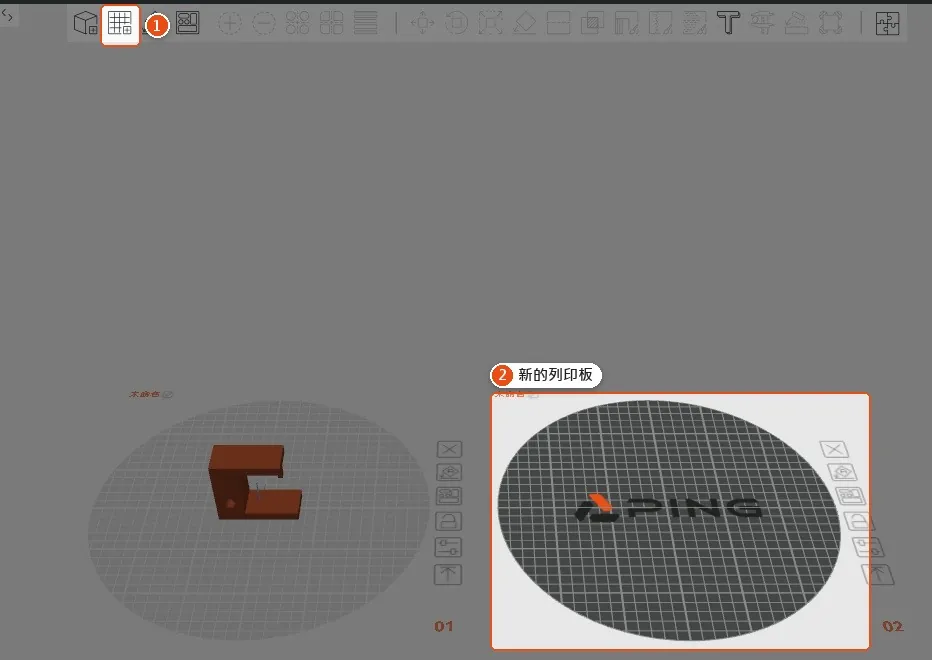
點工具列的「新增列印板」1,畫面上會多一個列印板 2。把零件拖到不同的列印板上,就是不同的一盤。
列印板旁的工具
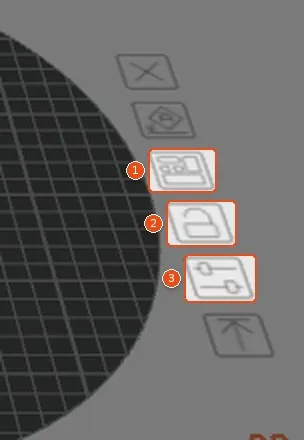
每個列印板旁邊都有一排小圖示:
| 圖示 | 用途說明 |
|---|---|
| 刪除列印板(最上面的 ✕) | 刪掉這個列印板 |
| 自動轉向 | 自動旋轉這個列印板上所有物件的方向 |
| 自動擺放 1 | 只整理這個列印板上的物件 |
| 鎖定列印板 2 | 鎖定後,自動擺放不會動到這盤 |
| 自訂列印板參數 3 | 這一盤自己的設定(列印板類型、列印順序等) |
| 更改列印板順序至前 | 把這一盤的順序往前調 |
切片:單一或全部
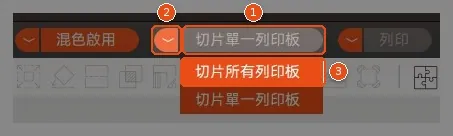
- 「切片單一列印板」1:只切目前選的那一盤。
- 點旁邊的箭頭 2 可以改成「切片所有列印板」3,一次全部切好。
切片後,預覽頁左上角會列出每個列印板的縮圖,點一下就能切換查看。每一盤分別按「列印」送到機台,或分別匯出 G-code。
所有列印板會一起存在專案檔(.3mf)裡,下次打開還是同樣的分盤。
匯出 G-code 時,選單裡的「匯出目前列印板的 G-code」只會匯出現在選的那一盤。
