
專案檔會保存哪些東西?
| 內容 | 會保存 |
|---|---|
| 模型、位置、角度、大小 | ✔ |
| 多個列印板的排版 | ✔ |
| 列印設備、線材、列印參數(含你改過的值) | ✔ |
| 只套用在某個物件的參數、修改器 | ✔ |
| 支撐筆刷、Z 縫筆刷塗過的區域,以及支撐遮蔽 | ✔ |
| 切割後的零件與連接件 | ✔ |
G-code 是「成品」,專案檔是「原稿」。兩個都留,最保險。
儲存專案
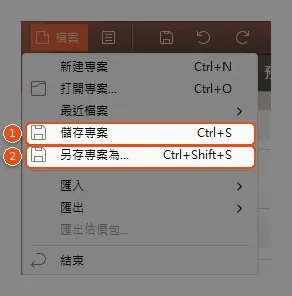
| 操作 | 方法 |
|---|---|
| 儲存 | 1 檔案 › 儲存專案,或按 Ctrl+S,或上方的儲存圖示 |
| 另存新檔 | 2 檔案 › 另存專案為,或按 Ctrl+Shift+S |

- 標題列的檔名前面出現
*3,代表有修改還沒存。 - 第一次儲存會請你選位置和檔名,副檔名是
.3mf。
開啟專案
| 方法 | 說明 |
|---|---|
| 檔案 › 打開專案(Ctrl+O) | 選擇 .3mf 檔 |
| 檔案 › 最近檔案 | 快速打開最近用過的專案 |
| 把 .3mf 拖進視窗,或用檔案 › 匯入(Ctrl+I)選 .3mf | 會跳出「請選擇處理方式」,見下方 |
「作為專案打開」還是「僅匯入模型資料」?
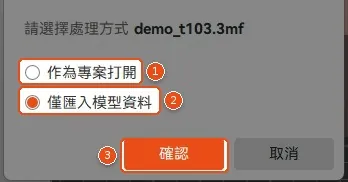
| 選項 | 結果 |
|---|---|
| 1 作為專案打開 | 換成這個專案的全部內容:模型、擺放、機型、線材、參數 |
| 2 僅匯入模型資料(預設) | 只把模型加到目前的畫面,沿用你現在的機型與參數 |
選好後按確認 3。
開啟時跳出的詢問視窗
「目前專案包含未儲存的修改,是否先儲存?」
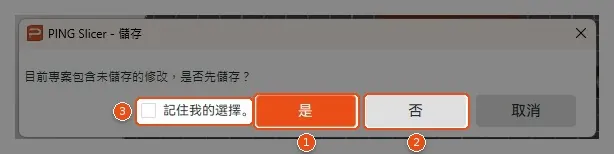
目前的工作還要用,就按是 1 先儲存;不需要就按否 2。勾「記住我的選擇」3 之後就不再問。
「載入專案:未儲存的更改」
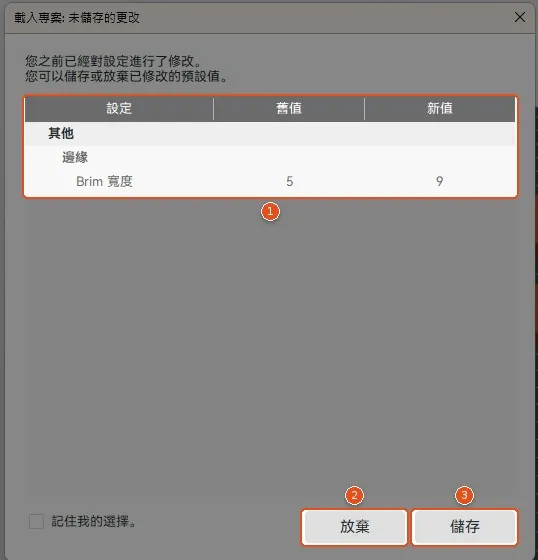
你改過參數、還沒存成預設時會出現,視窗會列出改過的設定 1。
- 放棄 2:不保留這些修改,新專案照它存檔時的設定打開。
- 儲存 3:先把這些修改存進預設。
不確定的話,選放棄比較單純,新專案會照它存檔時的設定打開。
軟體意外關閉怎麼辦?
重新打開 V3.6 時,如果出現「偵測到有未儲存的專案,是否恢復此專案?」,選是就能救回關閉前的狀態。
這只是救急用,重要的工作請記得隨時 Ctrl+S。
其他相關的匯出
| 需求 | 操作 |
|---|---|
| 給機台列印 | 切片後按「列印」,或 檔案 › 匯出 › 匯出目前列印板的 G-code |
| 給其他 3D 軟體用 | 檔案 › 匯出 › 匯出通用 3MF,或匯出 STL |
V2.1 存的專案檔,在 V3.6 只能載入模型,V2.1 的設定不會帶過來,請重新選機型與參數。
