
連線前的準備
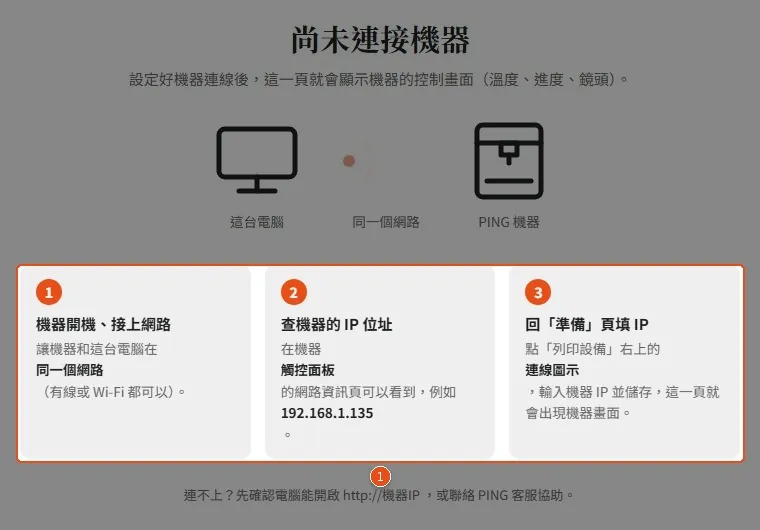
還沒設定連線時,設備頁會顯示「尚未連接機器」和三個步驟 1:
- 機器開機、接上網路:讓機器和這台電腦在同一個網路(有線或 Wi-Fi 都可以)。
- 查機器的 IP 位址:在機器觸控面板的網路資訊頁可以看到,例如
192.168.1.135。 - 回「準備」頁填 IP:見下一節。
資安版(E)機型出貨時無線網路是關閉的,請用網路線接到同一個網路。
在「列印設備」填入機台 IP
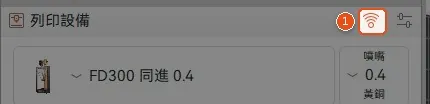
- 在準備頁,點左側欄「列印設備」右上的連線圖示 1。
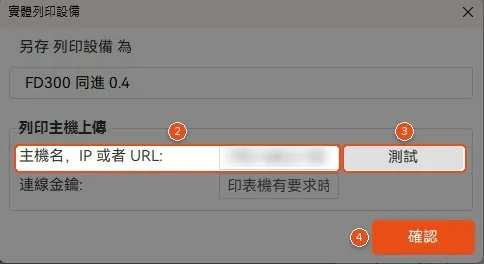
- 在「主機名,IP 或者 URL」2 輸入機台的 IP。下面的「連線金鑰」欄,只有機台有要求時才要填。
- 按「測試」3,出現連線成功的訊息就表示設定正確。
- 按「確認」4 儲存。
連不上的話,先用瀏覽器打開
http://機器IP(例如 http://192.168.1.135)。打不開表示電腦和機台不在同一個網路,請檢查網路線或 Wi-Fi,或聯絡 PING 客服協助。機台的 IP 有時會因為路由器重新分配而改變。原本連得上、突然連不上時,先到觸控面板確認 IP 有沒有變。
切片後用網路傳檔
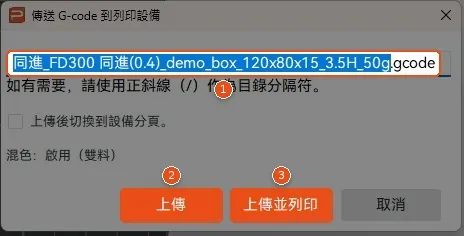
- 切片完成後,按右上角的「列印」。
- 跳出「傳送 G-code 到列印設備」視窗,可以修改檔案名稱 1。建議取一個看得出內容的名稱,之後在機台上比較好找。
- 選擇:
- 上傳 2:只把檔案傳到機台,之後再從機台或設備頁開始列印。
- 上傳並列印 3:傳完馬上開始列印。
勾選「上傳後切換到設備分頁」,傳完會直接跳到設備頁。
按「上傳並列印」之前,請先確認列印板上是空的、線材已經裝好。
在設備頁遠端監看
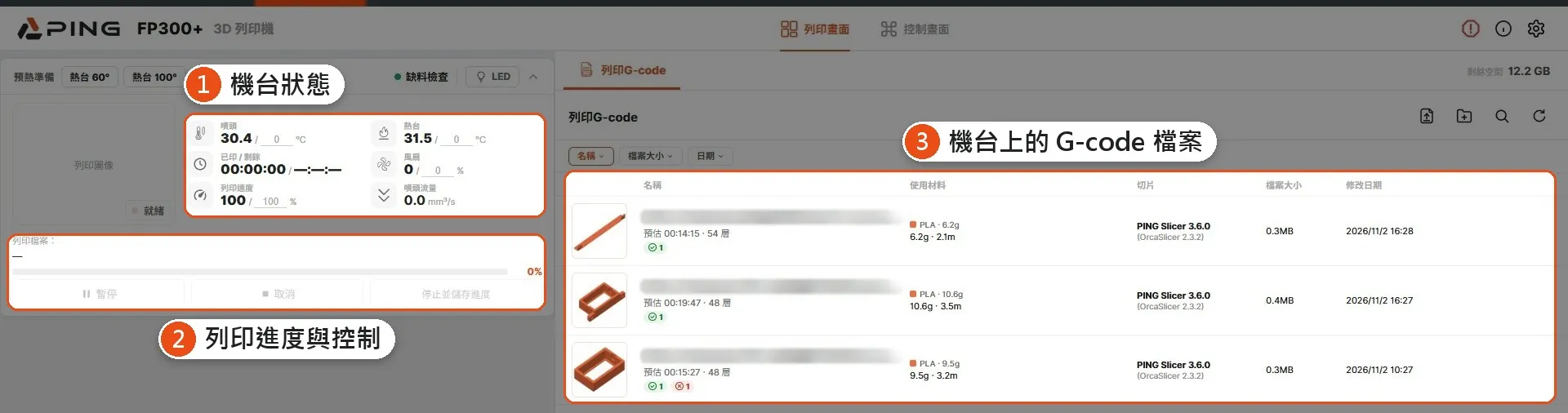
連線後,上方的「設備」頁會顯示這台機器的畫面:
| 區塊 | 用途說明 |
|---|---|
| 1 機台狀態 | 噴頭溫度、熱台溫度、已印/剩餘時間、風扇、列印速度、噴頭流量 |
| 2 列印進度與控制 | 目前列印的檔案與進度,可以暫停、取消、停止並儲存進度 |
| 3 機台上的 G-code 檔案 | 機台裡的檔案清單,可以排序、搜尋,也可以從電腦上傳檔案、新增資料夾 |
列印畫面左上的「預熱準備」可以先把熱台加熱,等模型切片的同時就能預熱。
設備頁「控制畫面」還有機台測試(進退料、移動噴頭等)與「問題回報」,詳細說明見〈PING Slicer V3.6 介面導覽〉的「⑦ 設備頁」。
常見問題
| 狀況 | 怎麼處理 |
|---|---|
| 設備頁一直顯示「尚未連接機器」 | 確認「列印設備」的連線設定已儲存,IP 是否正確 |
| 右上角的按鈕不是「列印」,而是「匯出 G-code 檔案」 | 這台列印設備還沒設定連線,先照第二節填入 IP |
| 測試連線失敗 | 用瀏覽器打開 http://機器IP,確認電腦與機台在同一個網路 |
| 有好幾台機器 | 每一台在「列印設備」各自設定,切換列印設備時,設備頁就會換成那一台 |
| 想把舊檔案清掉 | 在設備頁的 G-code 檔案清單刪除,或到機台觸控面板刪除 |
