
同進是什麼?
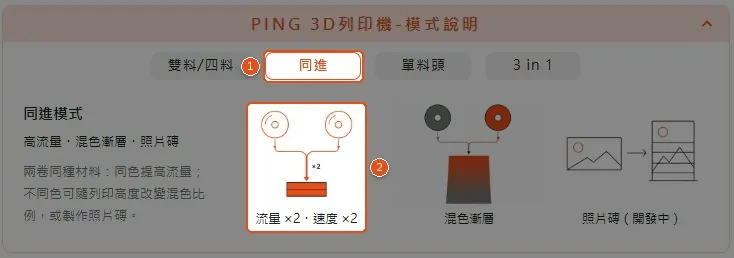
在「選擇 3D 列印機」畫面上方點「同進」頁籤 1,可以看到軟體內的說明:兩卷同種材料匯流進同一個噴頭,流量 ×2、速度 ×2 2。
同進有兩種用法:
- 兩卷同色:提高流量、印得更快(本篇)。
- 兩卷不同色:讓顏色隨高度改變,見〈混色漸層列印〉。
哪些機型有同進?
| 機型 | 同進的機型名稱(例) | 官方預設線材 |
|---|---|---|
| FD300、FD300 Pro | FD300 同進 0.4 | PING PLA – 雙料一般流量噴頭(同進) |
| FD450/600/800 Pro | FD600 Pro 同進 0.4 | PING PLA – 雙料高流量噴頭(同進) |
| FF600、FF800(四卷同進) | FF600 同進 0.4 | PING PLA – 四料同進噴頭 |
| Classic DUAL 300~800 | DUAL 300 同進 0.4 | PING PLA – Classic 210 |
線材名稱尾巴的「(同進)」「四料同進噴頭」,代表這支線材的官方參數是照同進的供料量調的。FF 系列另有 PETG 版本「PING PETG – 四料同進噴頭」。
操作步驟
步驟 1:選擇同進機型
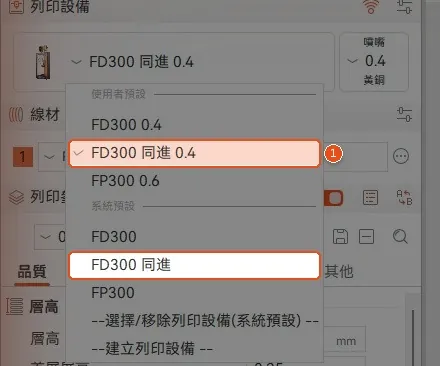
左側欄列印設備選名稱有「同進」的機型 1。清單裡沒有的話,到「–選擇/移除列印設備(系統預設)–」把同進模式勾起來(見〈選擇 3D 列印機與列印模式〉的「步驟 2:清單裡沒有你的機型?」)。
步驟 2:確認線材
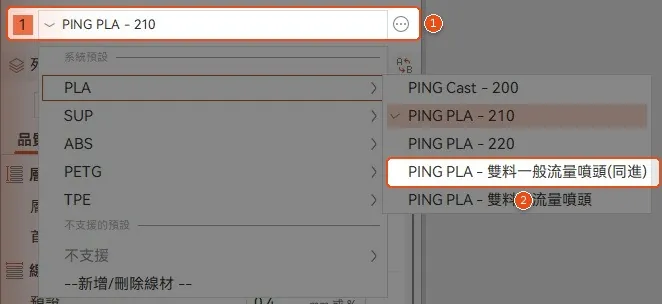
同進模式的線材區只有一格 1,因為兩卷(或四卷)視為同一種材料。切換機型後會自動帶入官方線材 2,請選名稱跟機型一致的版本(上表)。
步驟 3:機台裝料
兩支擠出機(FF 系列四支)都裝同一種材料、同一個顏色的線材。
機台的裝料方式要跟軟體選的模式一致:軟體選同進,機台就要用同進的裝法。選錯會進錯料或出料不正常。
步驟 4:列印參數用官方預設
切換到同進機型後,列印參數會換成同進專用的版本(例如「0.2mm」),官方已經照同進的供料量設好,通常不用改。
同進只有一種材料,不需要換料,所以換料塔預設關閉。
步驟 5:切片並檢查
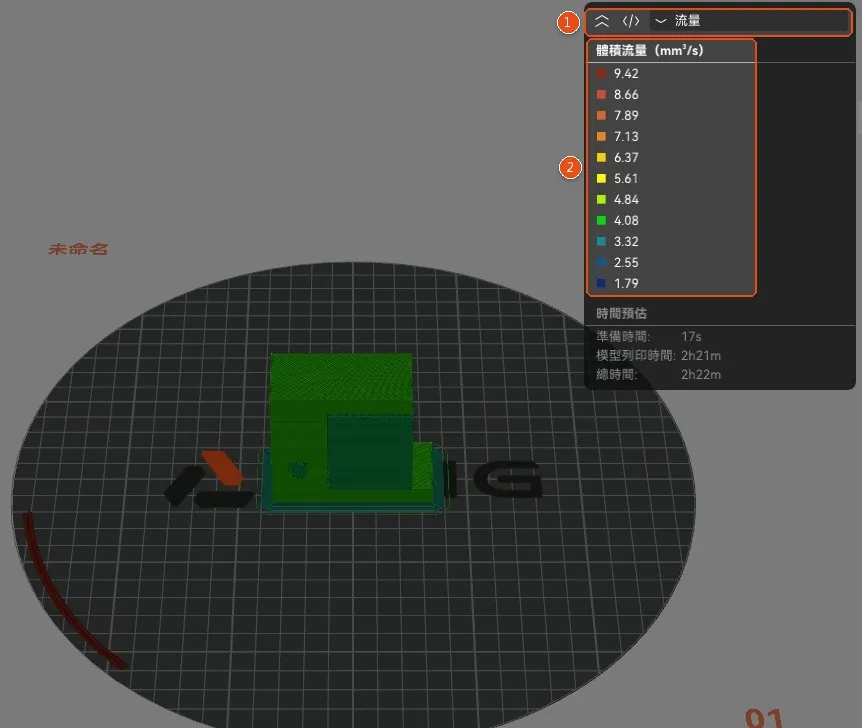
切片後,把預覽頁右上的圖例 1 切到「流量」,色階標題是「體積流量 (mm³/s)」,可以看到每一段路徑每秒擠出多少塑料 2。
「最大體積流量」是什麼?
體積流量=噴頭每秒擠出的塑料體積(mm³/s),可以想成「出料的水龍頭開多大」。
- 線寬、層高越大、速度越快,需要的體積流量就越大。
- 每支線材都有一個最大體積流量,切片軟體會自動把速度壓在這個上限內,避免出料跟不上。
- 同進的供料量大,所以同進專用線材的上限比一般線材高,大件才能真的印得快。
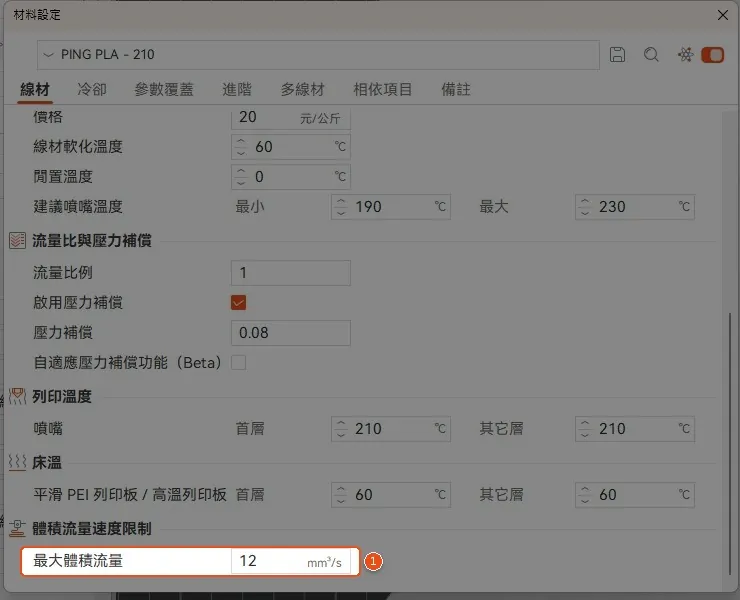
位置:點線材右邊的「⋯」›「編輯」› 「材料設定」視窗 ›「體積流量速度限制」› 最大體積流量 1。
官方值是 PING 依噴頭實測調整的,不建議自己調高。如果表面粗糙、出料不足,先改回官方預設值,再聯絡客服。
注意事項
- 同進只有一種材料,支撐也是同一種料(一般支撐)。需要易拆支撐時,請改用雙料模式;FF 系列可以用 3in1 模式,同時有高流量和易拆支撐。
- 兩卷線材要同時有料,一卷用完會影響出料,長時間列印前請確認兩卷的剩餘量。
還在用 V2.1? 請看舊版教學〈高流量噴頭〉
