
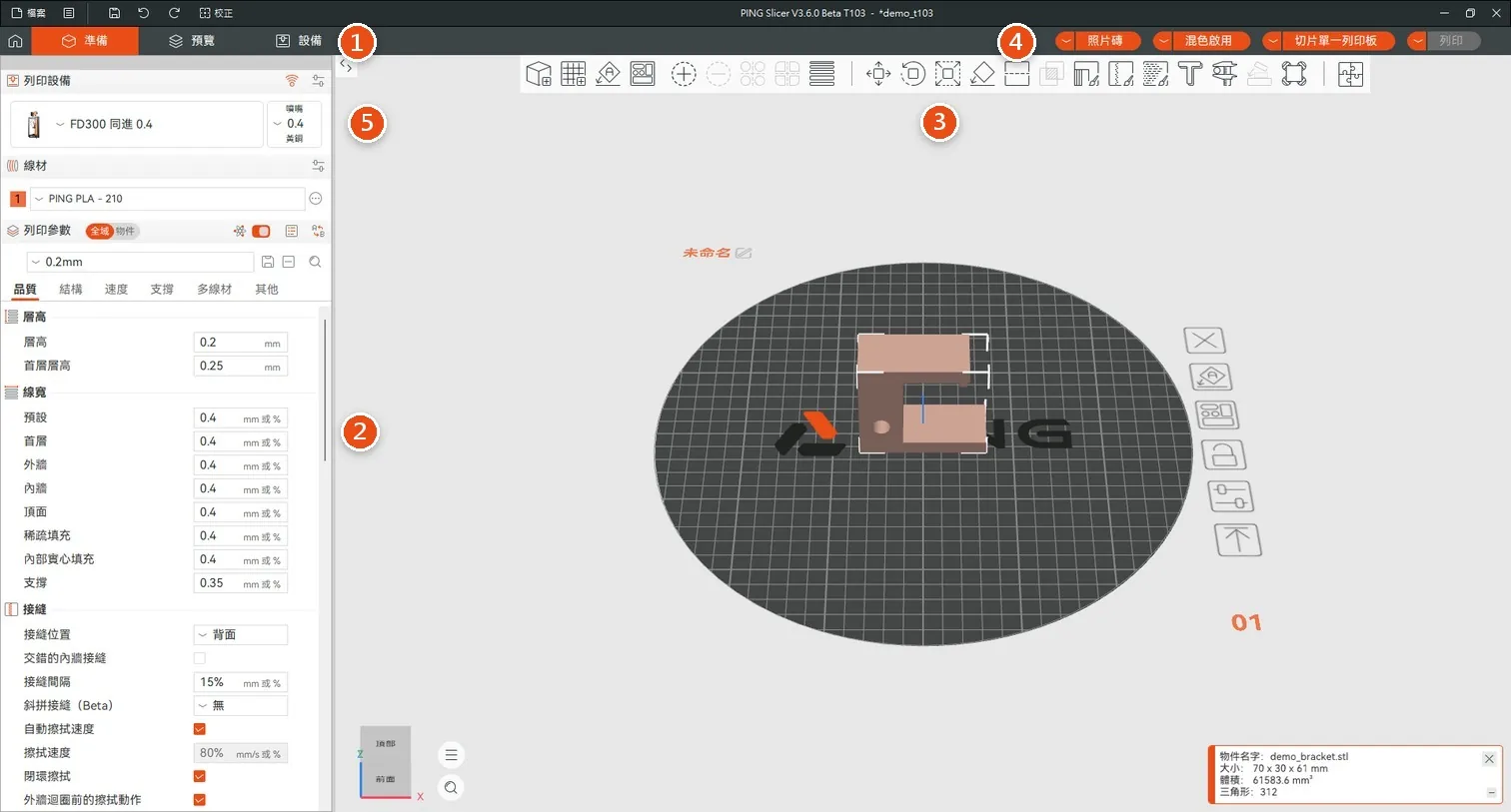
上方分頁:準備/預覽/設備

| 分頁 3 | 用途說明 |
|---|---|
| 準備 | 放模型、調整擺放、設定參數。大部分時間都在這裡 |
| 預覽 | 切片後檢查結果:每一層的路徑、支撐、預估時間 |
| 設備 | 連線到機台後,看機台狀態、管理機台上的檔案、控制列印 |
分頁左邊是 1 「檔案」選單與 2 常用按鈕(儲存、復原、重做、校正)。
左側欄:列印設備 → 線材 → 列印參數
由上往下照順序設定:
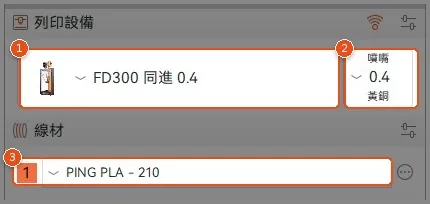
1 列印設備
選擇機型與列印模式,例如「FD300 同進 0.4」。右邊的 2 可以切換噴嘴直徑。機型與模式怎麼選,請看〈選擇 3D 列印機與列印模式〉。
3 線材
每一格代表一支線材(線材 1、線材 2…),左邊的數字與色塊就是線材編號與顯示顏色。
- 雙料機有 2 格,同進、單料頭有 1 格,FF 四料機有 4 格。
- 點下拉選單換線材,例如「PING PLA – 210」。
- 溫度、床溫跟著線材走,換線材就會套用該線材的官方溫度。
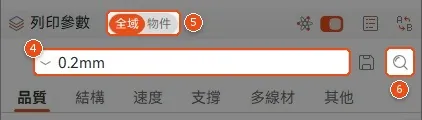
4 列印參數
選擇層高與製程,例如「0.2mm」「0.2mm 易拆」。
- 5 全域/物件:「全域」改的是整盤;切到「物件」後,上方會出現物件清單(依列印板列出每個物件),選一個物件就可以只改它的參數,下方分頁多了「常用」(層高、稀疏填充密度、牆層數、啟用支撐)。
- 下方分頁:品質/結構/速度/支撐/多線材/其他。
- 6 右上有搜尋,找不到設定時輸入關鍵字。
工具列(畫面上方中間)
選取模型後使用。滑鼠停在圖示上會顯示名稱與快捷鍵。
工具列由左到右分成四段,以下每段一張特寫。灰色的圖示表示目前不能用(例如只有一個物件時不能拆分)。
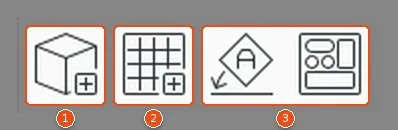
| 圖示 | 用途說明 |
|---|---|
| 1 新增 Ctrl+I | 匯入模型(STL、OBJ、STEP、3MF 等) |
| 2 新增列印板 | 多開一個列印板,分批排版 |
| 3 自動旋轉 Q/全域整理 A | 自動找比較好印的方向/自動排列所有物件 |
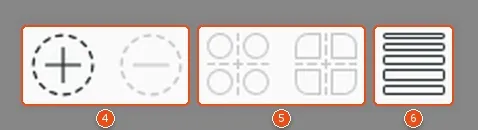
| 圖示 | 用途說明 |
|---|---|
4 新增實例 +/移除實例 - | 複製或減少同一個模型的數量 |
| 5 拆分為物件/零件 | 把一個檔案裡的多個零件分開 |
| 6 可變層高 | 細節處自動變細、平坦處變粗 |
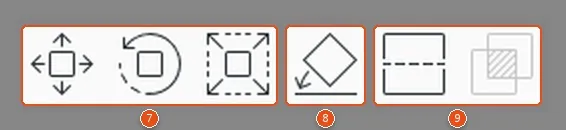
| 圖示 | 用途說明 |
|---|---|
| 7 移動 M/旋轉 R/縮放 S | 調整模型位置、角度、大小 |
| 8 選擇底面 F | 點模型的某一面,讓它平貼列印板 |
| 9 切割 C/布林運算 B | 把模型切開(可加插銷連接)/模型相加、相減 |

| 圖示 | 用途說明 |
|---|---|
| 10 支撐筆刷/Z 縫筆刷/絨毛表面筆刷 | 用筆刷直接在模型上塗:哪裡要支撐、接縫放哪裡、哪裡做絨毛表面 |
| 11 文字 | 在模型上加浮雕文字 |
| 12 測量 | 量模型上兩點的距離、角度 |
右上按鈕:切片與列印

| 按鈕 | 用途說明 |
|---|---|
| 混色啟用 | 同進模式的混色漸層功能(D、FD、FF 系列) |
| 切片單一列印板 | 開始切片。旁邊的箭頭可改成切所有列印板 |
| 列印 | 送出列印或匯出 G-code |
「照片磚」按鈕是照片磚專用機型使用的功能,一般列印不需要。
3D 畫面
| 操作 | 滑鼠 |
|---|---|
| 旋轉視角 | 按住左鍵拖曳 |
| 平移畫面 | 按住右鍵拖曳 |
| 縮放 | 滾輪 |
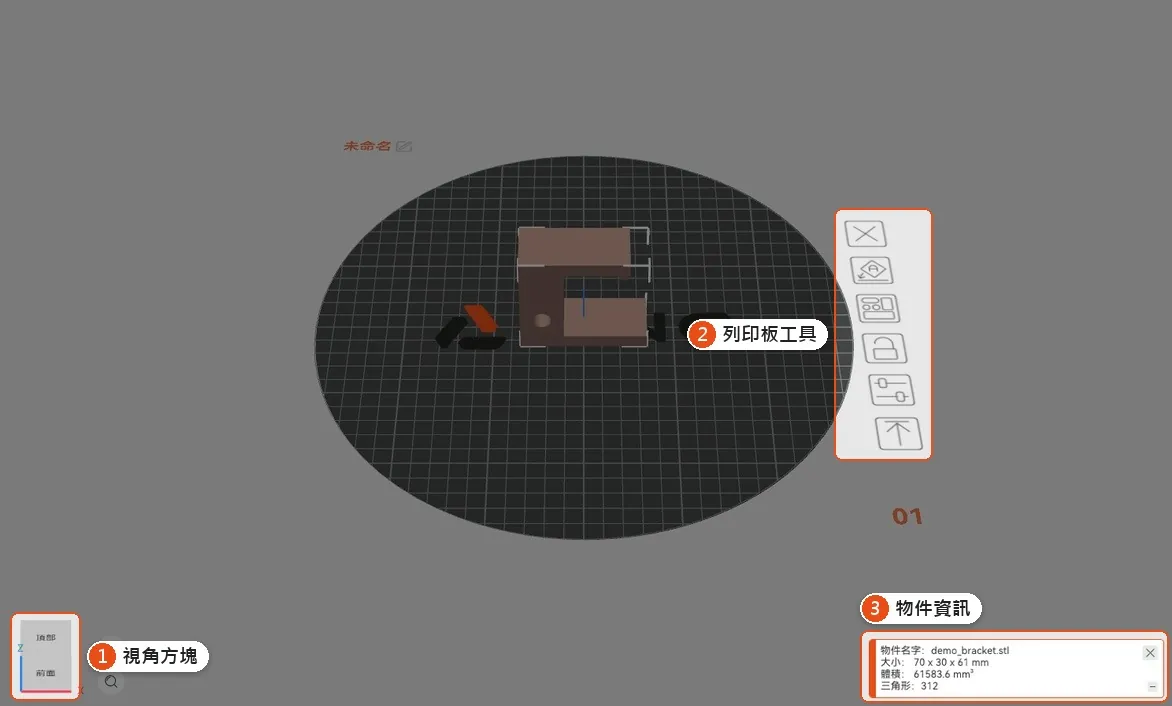
- 1 左下角的視角方塊可以快速切換到前、上、側等視角。
- 2 列印板右側的小圖示可以整理、刪除該列印板。
- 3 選取模型後,右下角會顯示物件資訊:尺寸、體積、三角形數量。若顯示「非流形邊緣」,可以按「修復」。
預覽頁
切片完成後自動切到預覽頁:
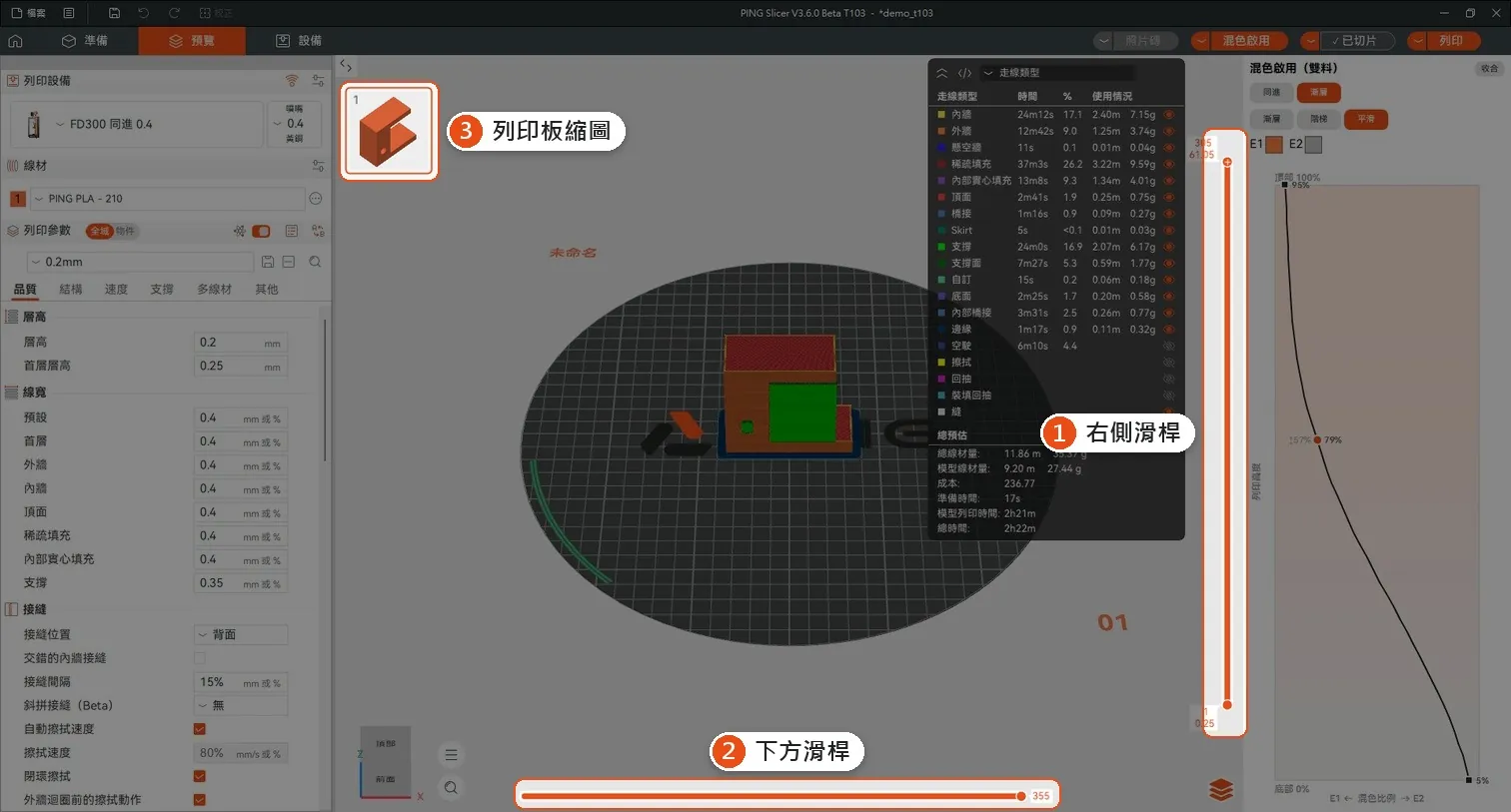
- 1 右側滑桿:上下拖曳,逐層檢查。
- 2 下方滑桿:看同一層裡噴頭的移動順序。
- 3 左上角的小縮圖是列印板,有多個列印板時可以點選切換。
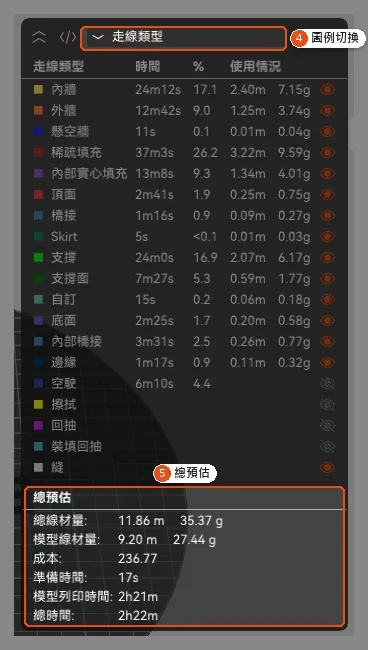
- 4 右上圖例:可切換顯示「走線類型」「線材」等。「走線類型」會列出外牆、內牆、填充、支撐等各用多少時間與材料(見〈看懂預覽〉的「二、圖例可以切換的顯示模式」)。
- 5 圖例下方的總預估:總線材量、成本、準備時間、模型列印時間、總時間(見〈看懂預覽〉的「四、總預估」)。
設備頁
機台連線後,上方是機型名稱,旁邊有「列印畫面」「控制畫面」兩個分頁。
列印畫面
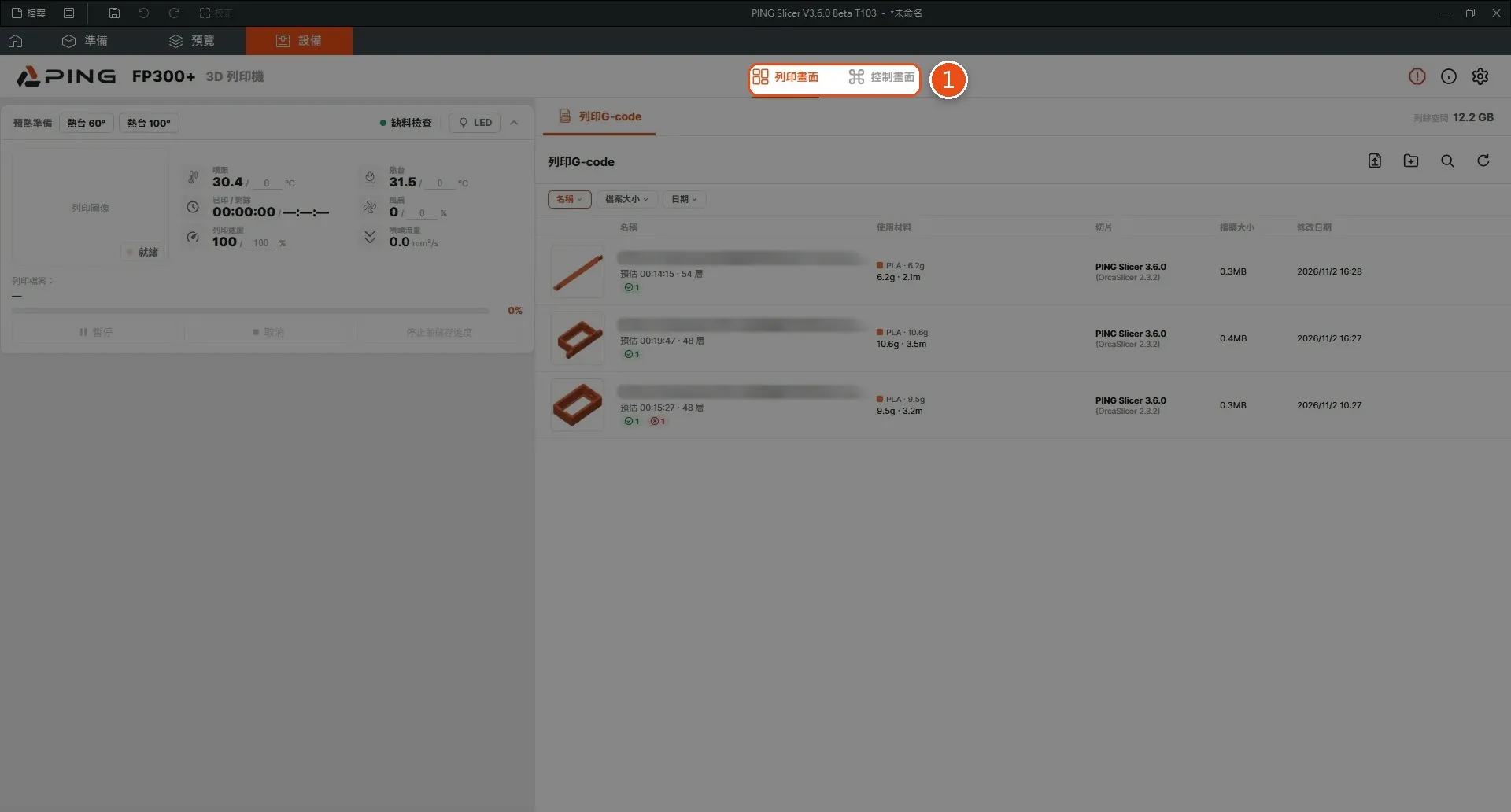
上方的 1 可以切換「列印畫面」與「控制畫面」。列印畫面左半是機台狀態,右半是機台裡的檔案。
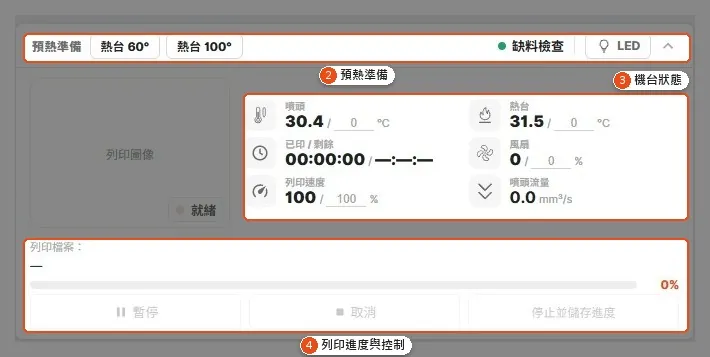
- 2 預熱準備:一鍵預熱熱台(畫面上是 60°、100° 兩個按鈕),旁邊有缺料檢查與 LED 開關。
- 3 機台狀態:噴頭溫度、熱台溫度、已印/剩餘時間、風扇、列印速度、噴頭流量。
- 4 列印進度與控制:目前列印的檔案與進度,可以暫停、取消、停止並儲存進度。
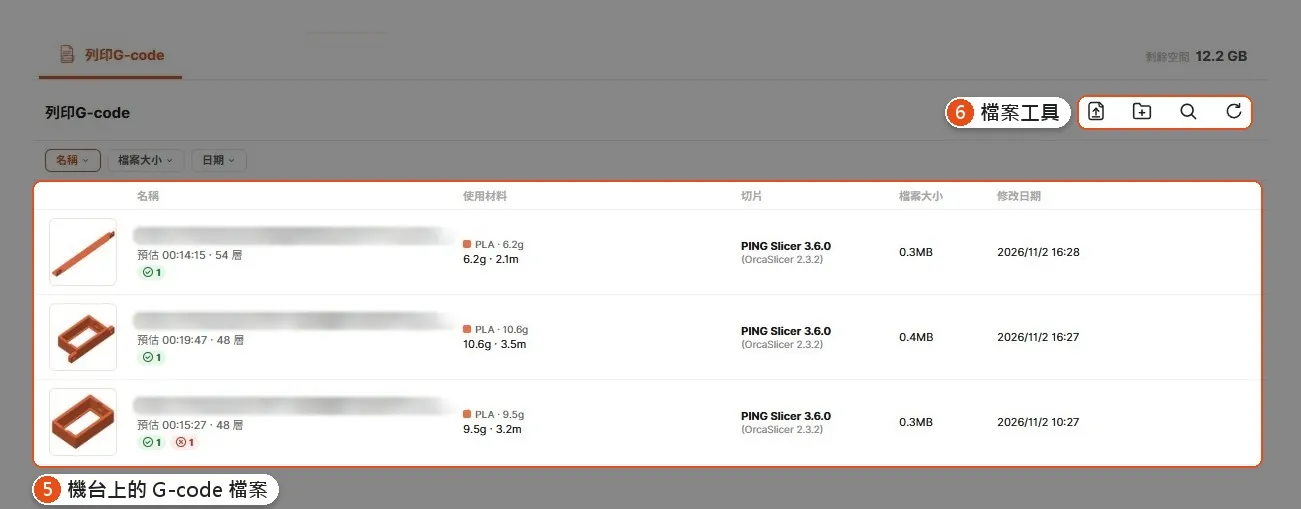
- 5 列印 G-code:機台裡的 G-code 檔案清單,可依名稱、檔案大小、日期排序,看得到每個檔案的預估時間、層數、用料與切片軟體版本;右上角顯示機台剩餘空間。
- 6 檔案工具:上傳檔案、新增資料夾、搜尋、重新整理。
控制畫面
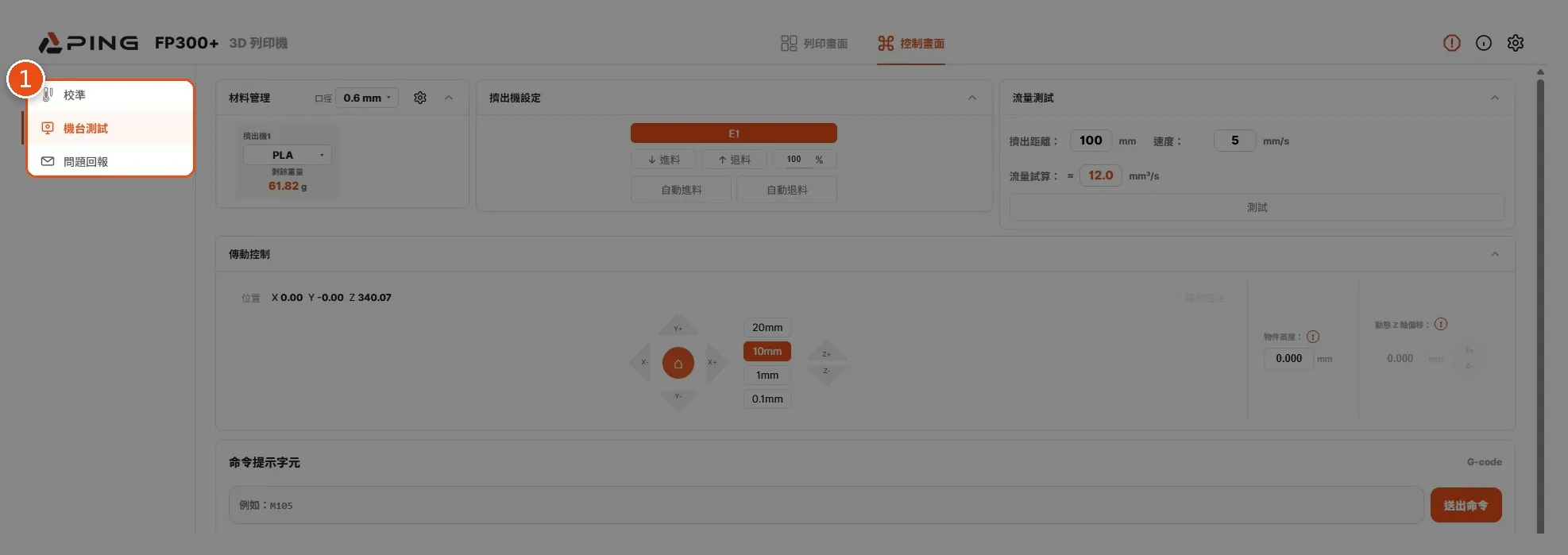
左側有三個項目 1:
- 校準:噴頭溫度校準、熱臺溫度校準。
- 機台測試:
- 材料管理:噴嘴口徑、每支擠出機裝的線材與剩餘重量
- 擠出機設定:進料、退料、自動進料、自動退料
- 流量測試:設定擠出距離與速度,測試出料
- 傳動控制:移動噴頭、回原點、物件高度與動態 Z 軸偏移
- 命令提示字元:直接送 G-code 指令給機台(進階使用)
- 問題回報:見下圖。

按「下載回報包,交給售服」1,會把這台機器的設定與紀錄打包成一個檔案,再用 LINE 傳給 PING 售服。WiFi 密碼會自動遮蔽。
控制畫面的按鈕會讓機台直接動作(進退料、移動噴頭、送指令),不熟悉時請先問客服。
