
直接匯入 STEP
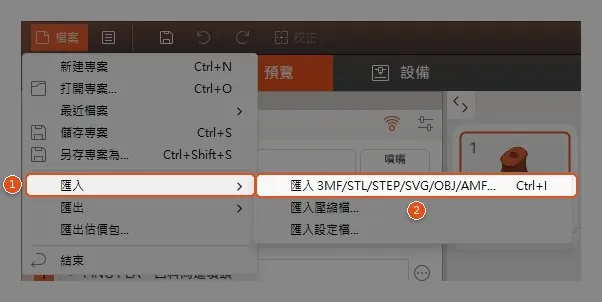
點檔案 › 匯入 1(Ctrl+I),選擇 .step 或 .stp 檔,跟匯入 STL 一樣。
STEP 轉換成切片用的網格時,「線性偏差」「角度偏差」越小,曲面越細緻,但處理時間越久。一般用預設值即可。
STEP 破面檢查
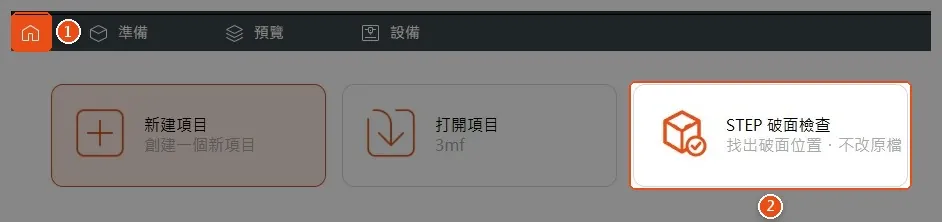
- 點畫面左上角的首頁圖示 1。
- 點「STEP 破面檢查」2(找出破面位置・不改原檔)。
- 選擇要檢查的 STEP 檔。
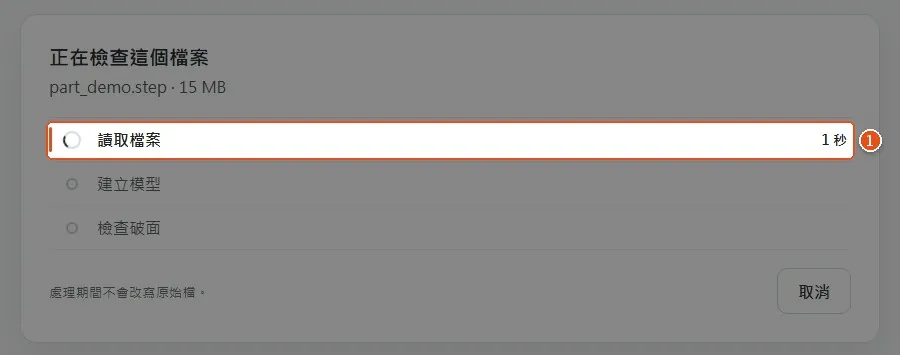
畫面會列出步驟:「讀取檔案 → 建立模型 → 檢查破面」,目前進行到哪一步 1 左邊會有橘色細條,並顯示秒數。大檔案在檢查破面這一步可能要 1 分鐘以上;不想等可以按「取消」。
檔案只在這台電腦處理,原始檔不會被覆寫。
看懂檢查結果
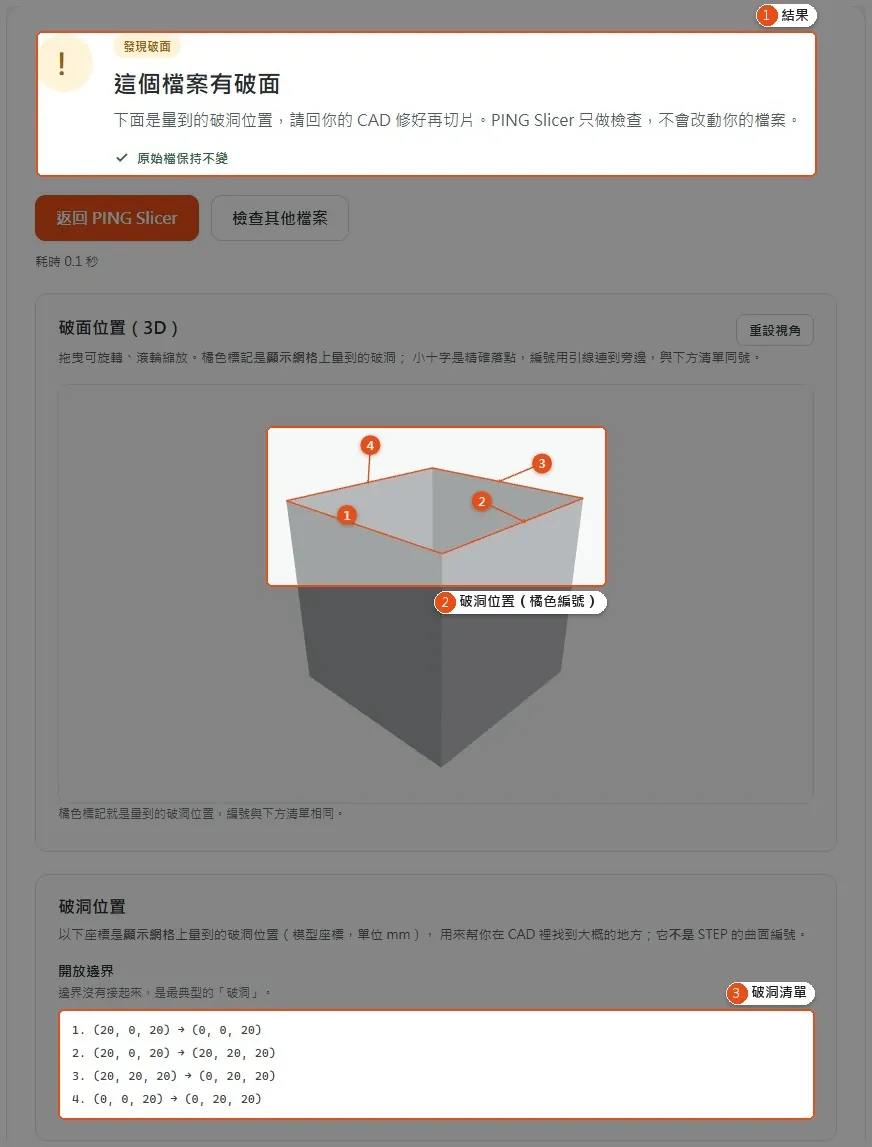
結果 1 有四種:
| 結果 | 意思 | 怎麼做 |
|---|---|---|
| 檢查通過 | 沒有發現破面 | 可以直接切片 |
| 發現破面 | 模型上的橘色標記 2 就是破洞位置,編號對應下方清單 3 | 回 CAD 修好再切片 |
| 需要人工確認 | 檢查無法給出確定結論,頁面會列出已知的線索 | 依線索檢查,或聯絡客服 |
| 未執行檢查 | 檔案太複雜(組件與曲面太多),為了不讓頁面卡住而沒有檢查 | 拆成較小的檔案再檢查 |
清單裡的破面種類:
| 種類 | 意思 |
|---|---|
| 開放邊界 | 邊界沒有接起來,最典型的「破洞」 |
| 非流形邊 | 同一條邊被三個以上的面共用 |
| 面向衝突 | 相鄰面的正反面方向不一致 |
| 非流形頂點 | 兩塊面只靠一個點相連 |
模型上淡色、沒有編號的記號是「退化/零面積三角形」,不列入清單。
自交、互穿與內部重疊,目前版本不檢查。
結果頁最下面展開「查看檢查詳情」,可以看到模型的外框尺寸、體積、實體/組件與曲面數量,順便確認選對了檔案。
常見錯誤訊息
| 訊息 | 常見原因 | 怎麼做 |
|---|---|---|
| 這不是一個 STEP 檔 | 改了副檔名的其他格式,或下載到錯誤的檔案 | 確認來源檔案格式,從 CAD 重新輸出成 STEP(AP203/AP214/AP242 皆可) |
| 這個 STEP 檔沒有寫完 | 下載中斷、傳輸截斷,或輸出時程式被關掉 | 重新下載或重新輸出,等它跑完 |
| 這個檔案裡沒有任何幾何 | 只輸出了組立結構、圖層或註記,沒包含模型本體 | 回 CAD 確認有選到要輸出的實體 |
| 幾何引擎讀不出任何形狀 | 編碼異常、參照斷裂,或用了不支援的表示法 | 換一個 STEP 版本重新輸出(例如 AP214 → AP242) |
還是解決不了,請把檔案連同結果頁的「技術細節」一起傳給 LINE 客服。
STL 等網格檔:修復模型
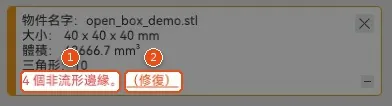
STL、OBJ 等網格檔不走 STEP 破面檢查。選取模型後,右下角的物件資訊如果顯示「非流形邊緣」1,可以按「修復」2,或在模型上按右鍵 ›「修復模型」。
「修復模型」只能在 Windows 版使用。
