
準備:選同進模式、裝兩種顏色
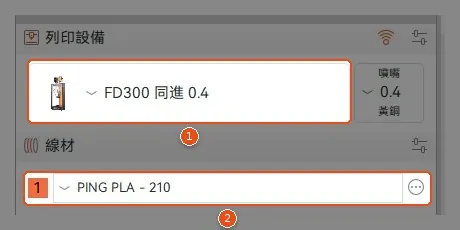
- 左側欄的列印設備選名稱有「同進」的機型 1,例如「FD300 同進 0.4」。
- 線材區只有一格 2:同進模式的兩卷線材視為同一種材料。維持官方預設的線材即可,例如 FD300 同進是「PING PLA – 雙料一般流量噴頭(同進)」。
- 機台上,兩支擠出機各裝一卷同種材料、不同顏色的線材,例如白色 PLA 和橘色 PLA。E1、E2 就是混色比例的左右兩端。
兩卷一定要是同一種材料(例如都是 PLA)。不同材料的熔化溫度和流動性不一樣,不能混色。
對比明顯的兩種顏色(例如白+深藍、黃+紅),漸層效果最清楚。
啟用混色
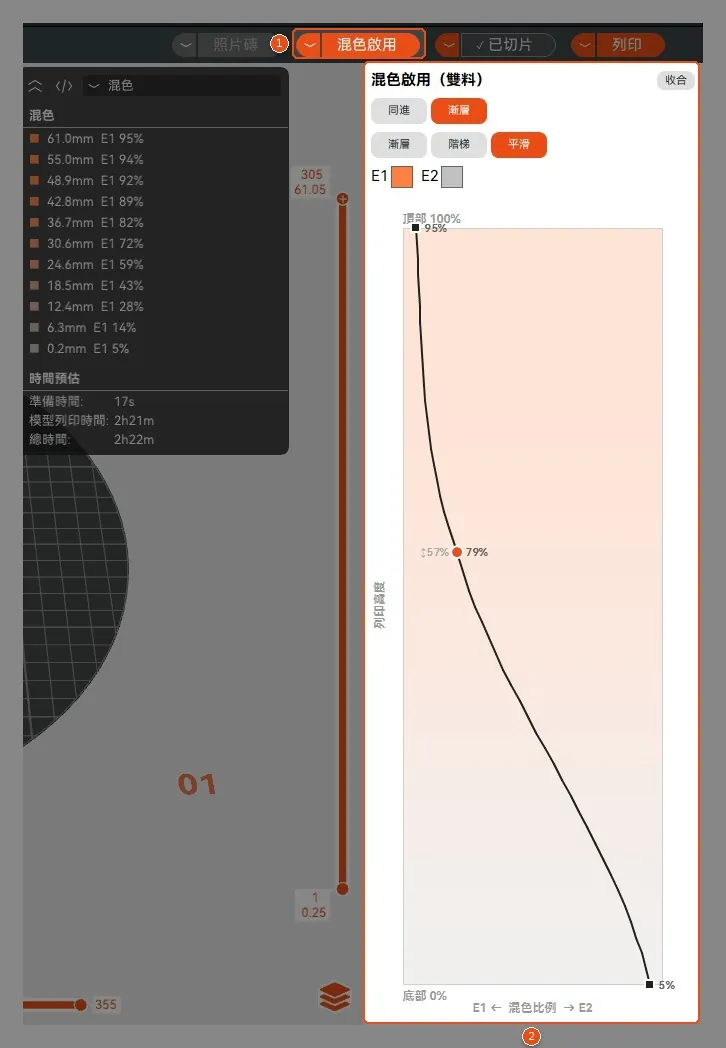
- 點右上角的「混色停用」按鈕 1,按鈕會變成「混色啟用(雙料)」;FF 系列會顯示「混色啟用(四料)」。
- 切片後,預覽頁右側會出現混色面板 2,標題是「混色啟用(雙料)」。
- 想改回一般列印時,按面板右上的「收合」即可。收合就等於停用混色,輸出的 G-code 會恢復原樣,不加混色指令。要再用時,點右上角的「混色」重新展開。
設定混色曲線
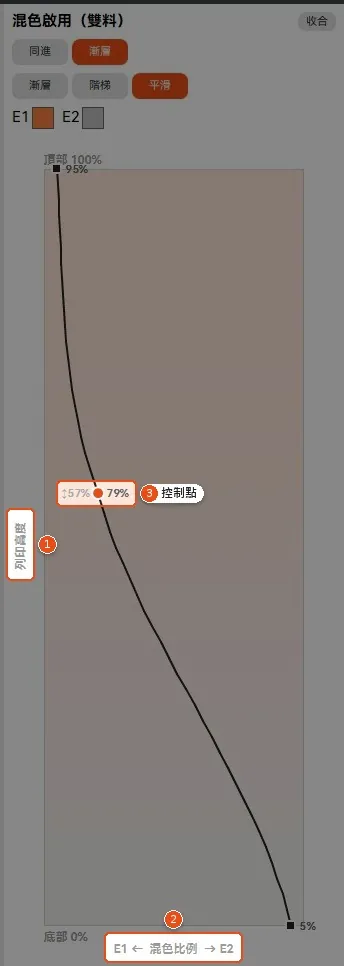
面板上方可以切換曲線樣式:漸層、階梯、平滑;下方 E1、E2 的色塊就是兩支線材的顏色。中間是一張曲線圖:
- 1 直的方向是列印高度,從「底部 0%」到「頂部 100%」。
- 2 橫的方向是混色比例:「E1 ← 混色比例 → E2」,越靠左 E1 越多、越靠右 E2 越多。
- 3 曲線上的圓點是控制點,用來設定那個高度的比例(點旁「↕」後面的數字是它的高度,另一個數字是比例)。例如底部拉到靠 E1、頂部拉到靠 E2,模型就會由 E1 的顏色慢慢變成 E2 的顏色。
控制點的操作:
| 滑鼠操作 | 在哪裡 | 效果 |
|---|---|---|
| 左鍵按住拖曳 | 控制點(圓點)3 | 移動控制點:改變那個高度的混色比例 |
| 左鍵點兩下 | 曲線圖的空白處 | 新增控制點:在點的位置加一個控制點,曲線會跟著穿過它 |
| 左鍵點兩下 | 控制點(圓點)3 | 刪除控制點 |
只按一下,或按右鍵,都不會新增或刪除控制點。
兩端不會是完全的純色:每支線材最少都會送一點料(面板的進階選項最低可以設到 5%,這是韌體允許的最低值),所以最底、最頂是「很接近」E1 或 E2 的顏色。
四料混色(FF600/FF800)
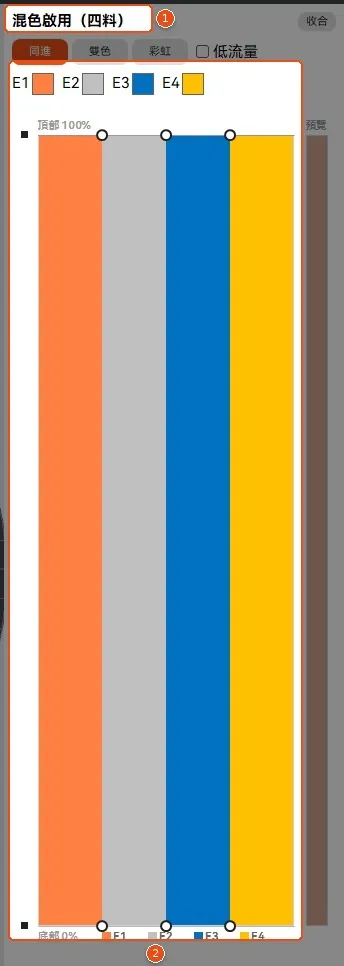
FF 系列的同進是四卷同時進料。面板標題是「混色啟用(四料)」1,用四條直欄顯示 E1~E4 各自的比例 2(預設各 25%),可以做出更多顏色變化。上方可切換「同進」「雙色」「彩虹」,另有「低流量」選項。其他操作跟雙料相同:四卷都要是同一種材料。
切片與上傳
切片後到預覽頁確認模型與路徑,再按列印上傳到機台。
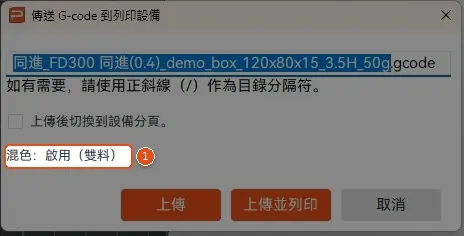
上傳視窗會顯示這次的混色狀態 1:
- 「混色:啟用(雙料)」或「混色:啟用(四料)」:這個檔案有混色指令。
- 「混色:停用」:這次上傳不含混色指令,就是一般的同進列印。
示範:用內建的緞帶花瓶試印
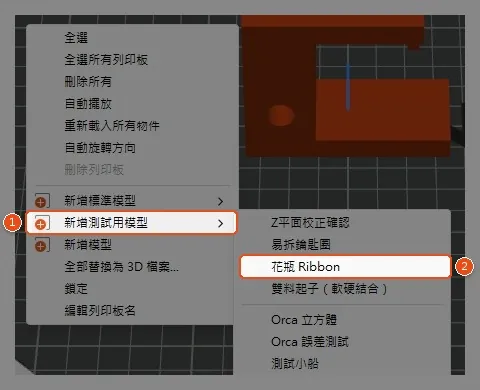
在列印板空白處按右鍵 › 新增測試用模型 1 › 花瓶 Ribbon 2,就會載入 PING 的緞帶花瓶,很適合拿來試混色漸層。
