
基本概念
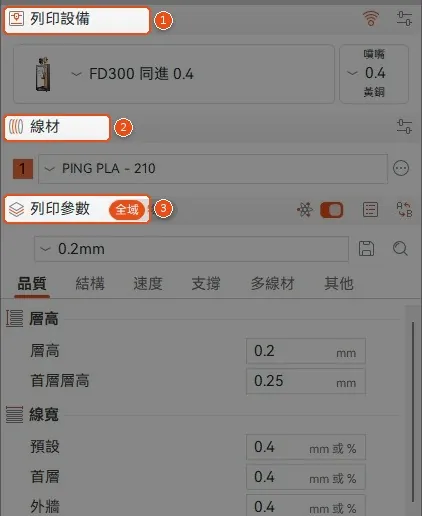
| V2.1 | V3.6 | 說明 |
|---|---|---|
| 印表機 | 1 列印設備 | 左側欄最上方 |
| 耗材 | 2 線材 | 左側欄第二段 |
| 列印設定/列印參數 | 3 列印參數 | 左側欄第三段 |
| 準備/預覽/監控 | 準備/預覽/設備 | 畫面最上方的三個分頁 |
| 單一模型設定 | 列印參數的 「物件」 模式、右鍵 「新增修改器」 | 只改某一個物件的參數 |
| 推薦/自訂選項 | 列印參數的分頁:品質/結構/速度/支撐/多線材/其他 | V3.6 沒有「推薦」模式,所有參數分頁顯示 |
| 下載參數檔 → 管理印表機 → 匯入 | 不需要,官方參數已內建 | 安裝後選機型就能用 |
列印平台附著(防翹曲)
V2.1 的「列印平台附著類型」是一個下拉選單;V3.6 把它拆成三個地方。
| V2.1 | V3.6 | 在哪裡 |
|---|---|---|
| 列印平台附著類型:邊緣 | Brim(Brim 類型) | 列印參數 ›「其他」分頁 ›「邊緣」 看位置 |
| 邊緣寬度 | Brim 寬度 | 同上 看位置 |
| 列印平台附著類型:木筏 | 筏層(填層數,0=不使用) | 列印參數 ›「支撐」分頁 ›「筏層」 看位置 |
| 列印平台附著類型:外圍 | Skirt(Skirt 圈數) | 列印參數 ›「其他」分頁 ›「Skirt」 看位置 |
| 列印平台附著類型:無 | Brim 類型選 「無 Brim」 | 列印參數 ›「其他」分頁 ›「邊緣」 看位置 |
| 支撐塊(防翹曲用) | 角落固定塊 | 在物件上按右鍵 ›「新增角落固定塊」 看位置 |
支撐
| V2.1 | V3.6 | 在哪裡 |
|---|---|---|
| 產生支撐 | 啟用支撐 | 「支撐」分頁 看位置 |
| 支撐結構:正常/樹狀 | 類型:普通/樹狀(各有「自動」「手動」) | 「支撐」分頁 看位置 |
| 支撐位置:接觸列印平台 | 僅在列印板產生(打勾) | 「支撐」分頁 看位置 |
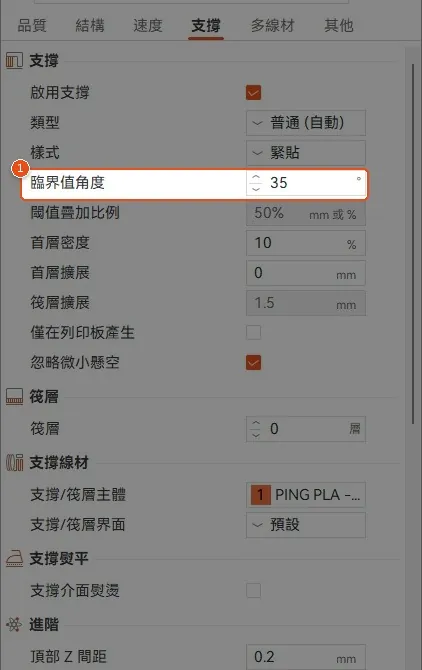
| 支撐突出角度 | 1 臨界值角度 ⚠ 方向相反,見下方說明 | 「支撐」分頁 看位置 |
| 支撐 Z 間距(頂部/底部間距) | 頂部 Z 間距/底部 Z 間距 | 「支撐」分頁 ›「進階」 看位置 |
| 支撐 X/Y 間距 | 支撐/模型 XY 間距 | 「支撐」分頁 ›「進階」 看位置 |
| 支撐牆壁線條數量 | 支撐牆數 | 「支撐」分頁 ›「進階」 看位置 |
| 支撐密度 | 主體圖案線距(數字越大越稀疏) | 「支撐」分頁 ›「進階」 看位置 |
| 支撐用擠出機 | 支撐/筏層主體 | 「支撐」分頁 ›「支撐線材」 看位置 |
| 支撐介面擠出機 | 支撐/筏層界面 | 「支撐」分頁 ›「支撐線材」 看位置 |
| 支撐阻斷器 | 支撐遮蔽 | 物件右鍵 ›「新增支撐遮蔽」 看位置 |
| 支撐網格(手動長支撐) | 支撐產生器、支撐筆刷 | 物件右鍵 ›「新增支撐產生器」 看位置;或工具列「支撐筆刷」 看位置 |
⚠ 支撐角度:數字的意思剛好相反
這是換版時最容易設錯的一項。
- V2.1「支撐突出角度」:從垂直方向算起。數字越大,支撐越少。
- V3.6「臨界值角度」(上圖 1):從水平方向算起。數字越大,支撐越多。
換算方式:V3.6 臨界值角度 = 90 - V2.1 支撐突出角度
| V2.1 支撐突出角度 | V3.6 臨界值角度 |
|---|---|
| 50 | 40 |
| 55 | 35(V3.6 官方預設) |
| 60 | 30 |
想要多撐一點:V3.6 把數字調大(V2.1 是調小)。
外觀與品質
| V2.1 | V3.6 | 在哪裡 |
|---|---|---|
| 層高 | 層高 | 「品質」分頁 看位置 |
| 起始層高 | 首層層高 | 「品質」分頁 看位置 |
| Z 接縫對齊 | 接縫位置 | 「品質」分頁 ›「接縫」 看位置 |
| └ 使用者指定(填 X/Y 座標) | 背面(官方預設);要指定位置改用工具列 「Z 縫筆刷」 | |
| └ 最尖銳的轉角 | 對齊 | |
| └ 最短 | 最近 | |
| └ 隨機 | 隨機 | |
| 牆壁線條圈數 | 牆層數 | 「結構」分頁 看位置 |
| 填充密度 | 稀疏填充密度 | 「結構」分頁 看位置 |
| 填充列印樣式 | 稀疏填充圖案 | 「結構」分頁 看位置 |
| 頂部/底部填充樣式 | 頂面圖案/底面圖案 | 「結構」分頁 看位置 |
| 啟用燙平 | 熨燙類型(選「無」以外的選項即開啟) | 「品質」分頁 ›「熨燙」 看位置 |
| 絨毛皮膚 | 絨毛表面 | 「其他」分頁 看位置 |
| 使用適應性層高 | 可變層高 | 上方工具列 看位置 |
| 螺旋列印外輪廓 | 螺旋花瓶模式 | 「其他」分頁 ›「特殊模式」 看位置 |
溫度、速度、多料
| V2.1 | V3.6 | 在哪裡 |
|---|---|---|
| 列印溫度 | 噴嘴溫度 | 線材設定 看位置 |
| 列印平台溫度/列印平台溫度起始層 | 床溫(其它層/首層) | 線材設定 看位置 |
| 起始層速度 | 首層速度 | 「速度」分頁 看位置 |
| 回抽距離 | 回抽長度 | 線材設定 ›「參數覆蓋」分頁 ›「回抽」(勾選後才能修改) 看位置 |
| Z 抬升高度 | Z 抬升高度 | 同上 看位置 |
| 啟用換料塔 | 換料塔 › 啟用 | 「多線材」分頁 看位置 |
V3.6 的溫度、床溫跟著「線材」走,不在列印參數裡。換線材時,溫度會自動換成該線材的官方值。
V2.1 的檔案能用嗎?
| 檔案 | 在 V3.6 |
|---|---|
| STL、OBJ 模型 | 可以直接匯入 |
| V2.1 的列印參數檔 | 不能匯入(格式不同)。V3.6 已內建官方參數,選機型即可 |
| V2.1 的專案檔(.3mf) | 只能載入模型,V2.1 的設定不會帶過來,請在 V3.6 重新選機型與參數 |
| V2.1 切好的 G-code | 一樣可以拿去機台列印 |
找不到設定?
V3.6 的列印參數區有搜尋功能:點列印參數名稱右邊的放大鏡圖示,就會出現搜尋框。
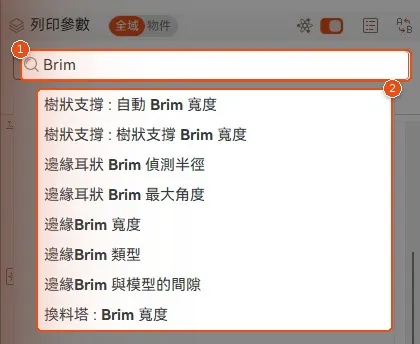
在搜尋框 1 輸入關鍵字(例如「Brim」),下方會列出所有符合的設定 2。
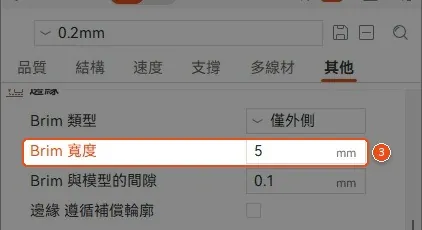
點其中一項,就會跳到該設定所在的分頁,那一項的名稱會變成橘色 3,一眼就找得到。
