
官方參數在哪裡?
左側欄的列印設備、線材、列印參數三個下拉選單,裡面的選項分成兩類:
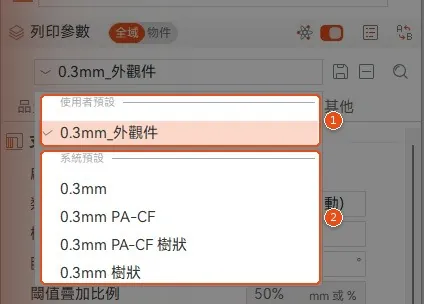
| 類別 | 說明 |
|---|---|
| 2 系統預設 | PING 官方參數。隨軟體安裝,不能直接覆蓋 |
| 1 使用者預設 | 你自己儲存的參數 |
打開下拉選單,上方是「使用者預設」1,下方是「系統預設」2(還沒存過自己的參數時,只會看到「系統預設」)。只要選的是「系統預設」裡的項目,而且沒有改過任何數值,用的就是官方參數。
改過參數後會怎樣?
在官方參數上改了任何數值,會出現三個標示:
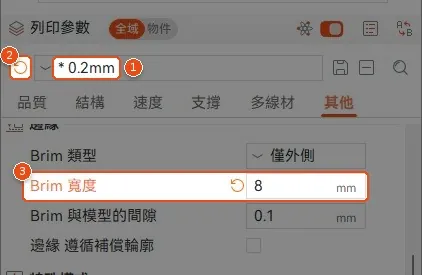
- 1 列印參數名稱前面多一個 「*」,例如「* 0.2mm」
- 2 名稱左邊出現橘色的還原圖示
- 3 被改過的欄位名稱變成橘色,數值旁邊也有還原圖示
這些修改:
- 會存在專案檔裡(儲存專案時一起保存)
- 不會改到官方參數本身
把自己的設定存起來
常用的設定可以存成自己的預設,下次直接選。
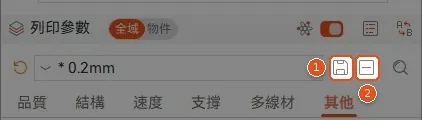
- 調整好參數後,按列印參數名稱右邊的儲存圖示 1。
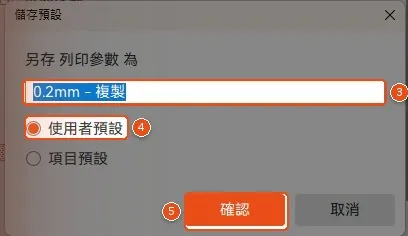
- 跳出「儲存預設」視窗,在「另存 列印參數 為」3 輸入名稱(預設是「原名稱 – 複製」,建議改成看得出用途的名字,例如「0.2mm 易拆_外觀件」)。
- 選「使用者預設」4,按確認 5。(另一個選項「項目預設」只存在目前這個專案裡,換專案就看不到。)
- 存好後,會出現在下拉選單的「使用者預設」區。
使用者預設是以官方參數為基礎,只記錄你改過的部分。
不要的使用者預設,選取後按儲存圖示旁的刪除圖示(本節第一張圖 2),確認後即可刪除。系統預設不能刪除。
想回到官方值
- 只還原某一項:按該欄位旁的還原圖示。
- 全部還原:按列印參數名稱左邊的還原圖示(第二節圖 2),所有改過的欄位會一次回到官方值。
也可以重新選一次「系統預設」裡的同一個參數,出現詢問視窗時選擇放棄修改。
參數更新
PING 調整官方參數時,會隨新版 PING Slicer 一起發布。安裝新版後,系統預設就會換成最新的官方參數。
- 檢查新版本:點左上角「檔案」右邊的選單圖示 › 幫助 › 檢查更新
- 想知道目前用的是哪一版參數:匯出〈參數差異清單〉,報告上會寫「參數包版本」。
舊專案在新版軟體打開時,如果 PING 後來調整過某些標準值,參數差異清單會標示「PING 已更新」,讓你知道哪些值跟現在的官方標準不同。
跟同事分享參數
| 要做的事 | 操作 |
|---|---|
| 匯出自己的參數 | 檔案 › 匯出 › 匯出設定檔組 |
| 匯入別人給的參數 | 檔案 › 匯入 › 匯入設定檔 |
V2.1 的參數檔(舊格式)無法匯入 V3.6。V3.6 已內建官方參數,直接選機型即可。
還在用 V2.1? 請看舊版教學〈下載列印參數及安裝教學〉
