
開啟支撐筆刷

- 點選要處理的模型。
- 點上方工具列的「支撐筆刷」圖示 1。
- 畫面上會出現支撐筆刷的工具面板,各選項見第三節。
怎麼畫?
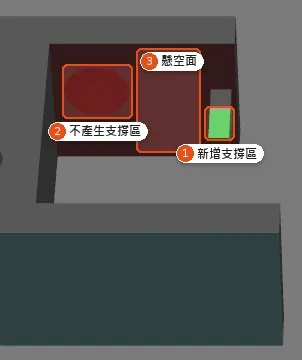
| 滑鼠操作 | 效果 | 顯示顏色 |
|---|---|---|
| 左鍵塗抹 | 新增支撐區:這裡一定產生支撐 | 1 綠色 |
| 右鍵塗抹 | 不產生支撐區:這裡不產生支撐 | 2 紅色 |
| Shift + 左鍵 | 擦除塗過的地方 |
塗之前先把「筆刷尺寸」調到 5 左右,太小的筆刷要塗很久。
要塗朝下的面(懸空處底面),先在空白處按住左鍵拖曳,把視角轉到從下往上看。
懸空面本身會以暗紅色標示 3(「突顯出懸空區域」的效果),跟右鍵塗的紅色很像。塗完可以轉個角度確認,比較亮、呈圓形筆觸的才是你塗的。
面板上的常用選項
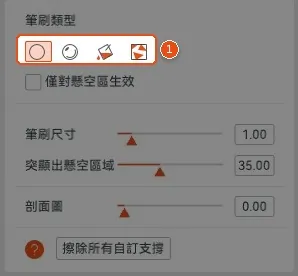
| 選項 | 用途 |
|---|---|
| 1 筆刷類型 | 圓形、球體:一般塗抹;填充:點一下塗滿相連的面(用「智慧填充角度」控制要擴散到多大的轉角);間隙填充:補塗縫隙 |
| 僅對懸空區生效 | 只塗到懸空面,不會誤塗到側面 |
| 筆刷尺寸 | 調整筆刷大小(選「填充」時這一列會變成「智慧填充角度」) |
| 突顯出懸空區域 | 把超過這個角度的懸空面標示出來,方便判斷要塗哪裡(預設 35°) |
| 剖面圖 | 把模型切開看內部,塗內部孔洞時好用 |
| 擦除所有自訂支撐 | 一鍵清除所有塗抹 |
要塗一整片平面,用「填充」點一下就好,比一筆一筆塗快很多。
滑鼠移到筆刷類型的圖示上,會顯示名稱。
塗完以後,支撐怎麼產生?取決於「類型」
到列印參數 ›「支撐」分頁 › 類型:
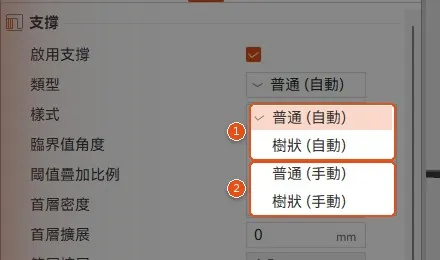
| 類型 | 結果 |
|---|---|
| 1 普通(自動)/樹狀(自動) | 自動支撐照常產生,再加上你塗的「新增支撐區」,並扣掉「不產生支撐區」 |
| 2 普通(手動)/樹狀(手動) | 只在你塗的「新增支撐區」產生支撐,其他地方都不撐 |
只想撐少數幾個點?類型改成「手動」,再把那幾個點塗起來就好。
要確認「啟用支撐」有打勾,塗的支撐才會產生。
切片確認
關閉支撐筆刷,按切片單一列印板,到預覽頁確認:
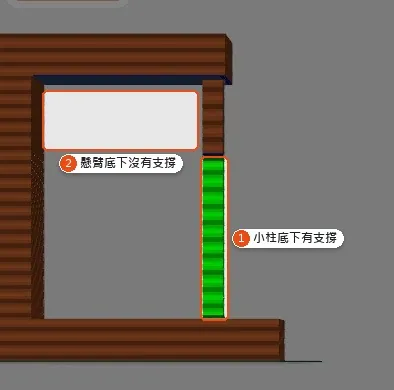
- 塗了「新增支撐區」的地方有長出支撐 1
- 塗了「不產生支撐區」的地方沒有支撐 2
另一種做法:支撐產生器
除了用筆刷塗,也可以用一個方塊範圍指定「這個範圍內要長支撐」:
- 在模型上按右鍵 › 新增支撐產生器,選擇形狀。
- 用移動、縮放工具,把它放到要長支撐的位置。
- 切片後確認。
這個做法適合「一整塊空間都要撐」的情況;筆刷則適合精細指定某幾個面。
塗好的支撐會跟著專案檔(.3mf)一起儲存,下次打開還在。
還在用 V2.1? 請看舊版教學〈額外手動長支撐〉
