
V3.6 有三種由大到小的做法:
| 做法 | 改的範圍 |
|---|---|
| 物件參數 | 整個物件 |
| 高度範圍修改器 | 物件的某一段高度 |
| 修改器 | 物件裡的某一塊空間 |
物件參數:只改這個物件
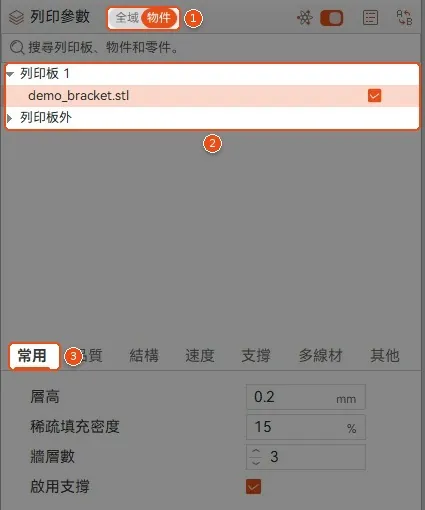
被改過的欄位會變成橘色,物件清單裡也看得出哪個物件有自己的設定。
高度範圍修改器:只改某一段高度
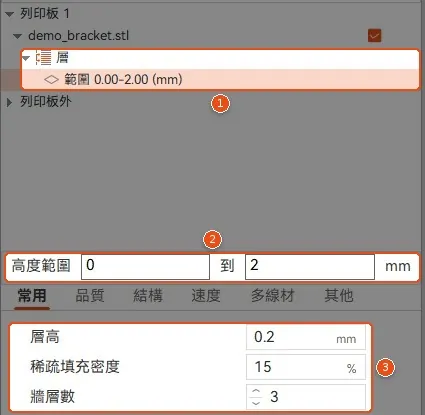
- 在物件上按右鍵 ›「高度範圍修改器」。
- 物件清單裡多一個「層」,底下是預設的「範圍 0.00-2.00 (mm)」1。點選它,在下方「高度範圍」欄 2 輸入起訖高度(例如 40 到 50 mm)。
- 在下方分頁改這一段要用的參數 3,例如層高 0.1 mm、稀疏填充密度 40%。
可以加好幾段範圍,各自設定。
修改器:只改某一塊空間
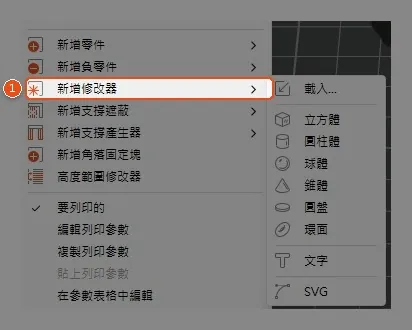
- 在物件上按右鍵 ›「新增修改器」1,選一個形狀(立方體、圓柱體、球體、錐體、圓盤、環面;也可以「載入…」自己的 3D 檔)。
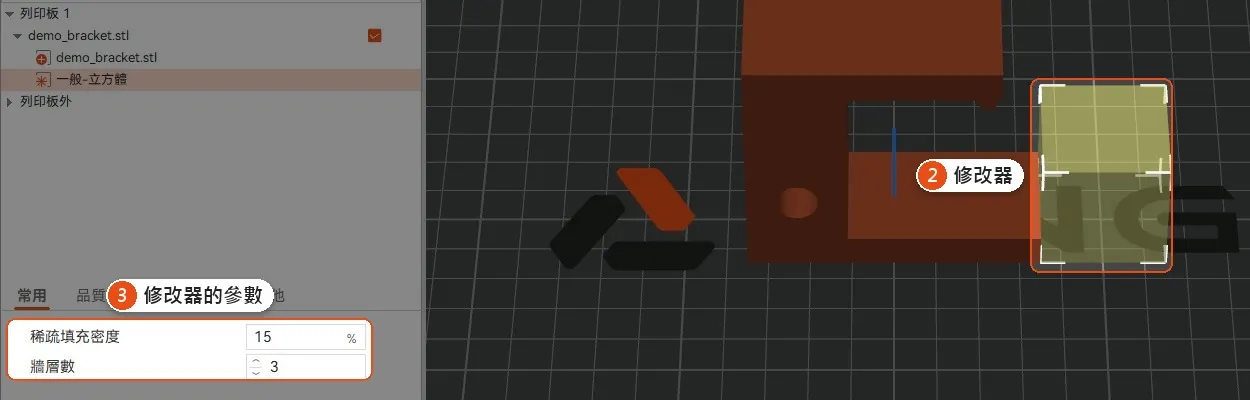
- 用「移動」「縮放」把修改器 2 放到要加強的地方,例如包住螺絲孔周圍。
- 在物件清單選這個修改器(例如「一般-立方體」),下方會出現它自己的參數 3:「常用」分頁有稀疏填充密度、牆層數,其他分頁可以再改,例如把稀疏填充密度改成 50%、牆層數改成 4。
只有修改器包住的那一塊會用新的參數,其他地方不變。
修改器只是「範圍」,不會被印出來。
相關的「新增負零件」是在物件裡挖掉一塊(例如做出空腔),跟修改器不同,負零件的範圍會被挖空。
注意事項
- 修改器、高度範圍、物件參數都會跟著專案檔(.3mf)一起儲存。
- 改了很多局部參數後,用〈參數差異清單〉可以一次看到改了哪些。
