
選雙料模式、配好線材
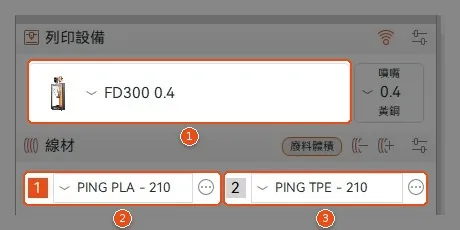
- 列印設備選名稱沒有「同進」「單料頭」字樣的機型 1,例如「FD300 0.4」。
- 線材 1 選硬料,例如「PING PLA – 210」2。
- 線材 2 選軟料「PING TPE – 210」3。噴嘴 0.6、1.0 請選「PING TPE – 210 (0.6-1.0)」。
- 機台上,兩支擠出機分別裝 PLA 和 TPE,順序要跟軟體一致。這兩種線材都可以在購物網站買到:PLA 用 HF-PLA 或 Super PLA,TPE 用 TPE 彈性線材。
線材下拉選單是依材料分類的,TPE 在「TPE」分類裡。
載入示範模型:雙料起子
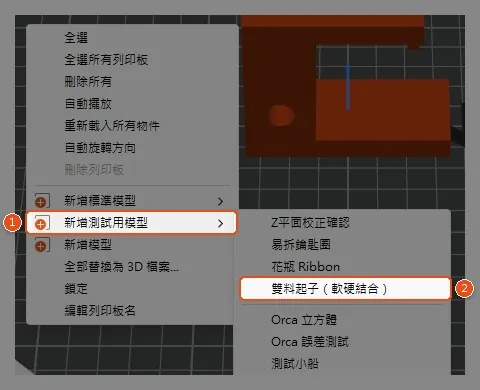
在列印板空白處按右鍵 › 新增測試用模型 1 › 雙料起子(軟硬結合) 2。
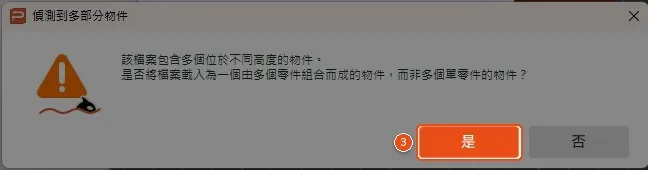
軟體會詢問「是否將檔案載入為一個由多個零件組合而成的物件」,按是 3,硬料和軟料會組成同一個物件,保持原本的相對位置。
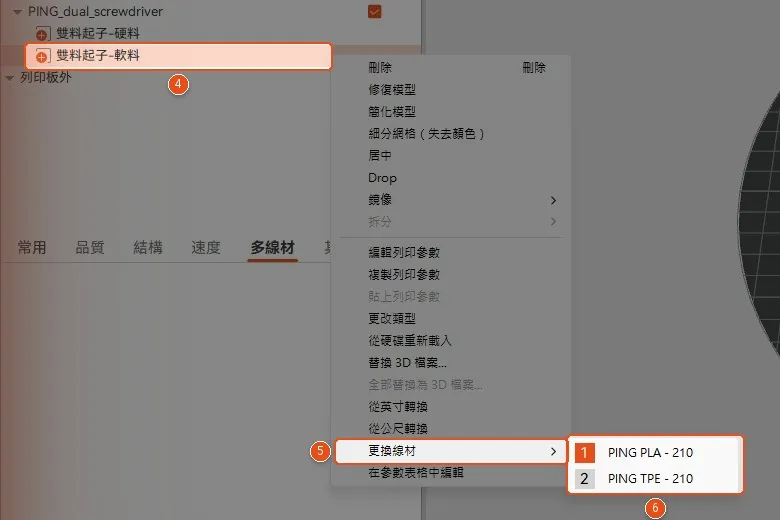
載入後,物件清單裡有「雙料起子-硬料」「雙料起子-軟料」4 兩個零件,已預先指定硬料用線材 1、軟料用線材 2,可以直接切片。想更改時,在零件上按右鍵 › 更換線材 5,再選要用的線材 6。
自己的模型:指定哪個部分用哪支線材
自己的設計要先在 CAD 裡把硬的部分和軟的部分分成兩個實體,各自存檔(或存成同一個多零件的 STEP/3MF)。
- 兩個檔案一起匯入,軟體詢問時選擇合併成一個物件,讓兩個部分保持原本的相對位置。
- 在物件清單的軟料零件上按右鍵 › 更換線材 › 選線材 2;硬料零件選線材 1(做法同上一節 5)。
- 3D 畫面上兩個部分會顯示成兩支線材的顏色,可以用來確認有沒有指定對。
軟硬兩個部分要剛好貼合:中間不要留縫,也不要重疊太多,接合面積越大越牢。
列印參數與換料塔
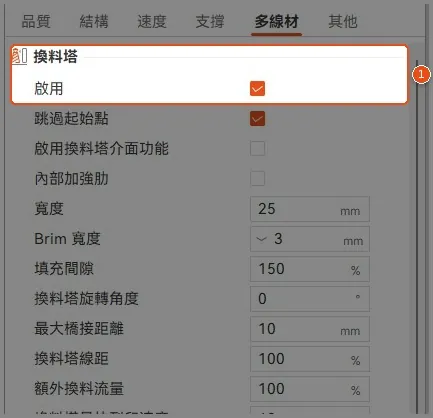
- 列印參數:選一般的版本(名稱沒有「易拆」,例如「0.2mm」)。
- 換料塔:雙料列印預設開啟 1,用來在換料時把噴嘴裡的殘料擠掉,請不要關閉。
TPE 比較軟,送料要慢。官方 TPE 線材已用「最大體積流量」把 TPE 的速度壓低,印軟料的部分比較慢是正常的。
切片並檢查
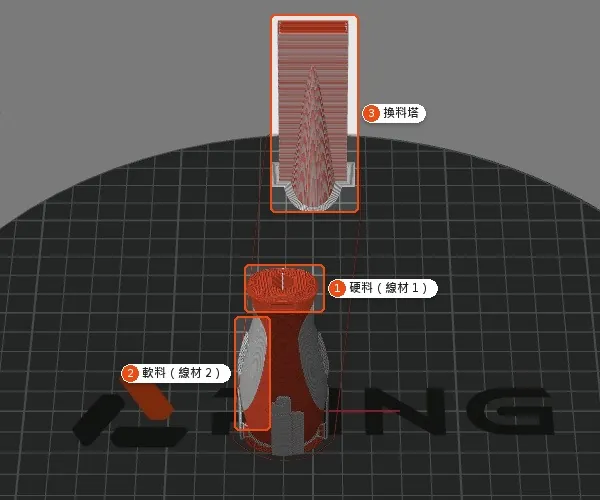
按切片單一列印板,到預覽頁把圖例切到「線材」,確認硬料 1、軟料 2 印在對的位置,後方有換料塔 3。
注意事項
- TPE 容易吸濕,受潮會牽絲、表面起泡。不使用時請密封保存。
- 軟料受壓容易彎折,請確認機台的 TPE 進料路徑正常,必要時把速度再放慢。
- 如果需要支撐,請注意支撐用哪支線材(「支撐」分頁 › 支撐線材)。
