
FF 系列的三種模式怎麼選
| 模式 | 機型名稱(例) | 主材供料 | 適合 |
|---|---|---|---|
| 四料 | FF600 0.4 | 四支各自供料 | 四色、異材質 |
| 同進 | FF600 同進 0.4 | 四卷合流進同一個噴頭 | 高流量、混色漸層 |
| 3in1(本文) | FF600 3in1 0.4 | 三支合流+第四支印支撐 | 高流量+易拆支撐 |
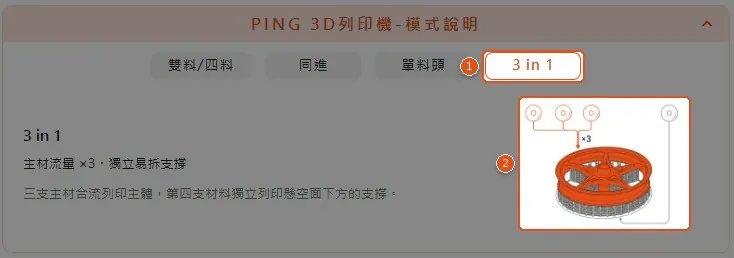
在「選擇 3D 列印機」畫面上方點 3in1 頁籤 1,示意圖 2 畫的就是:三卷主材合流後加粗(×3),第四卷獨立供應懸空處下方的支撐。
選機型與線材
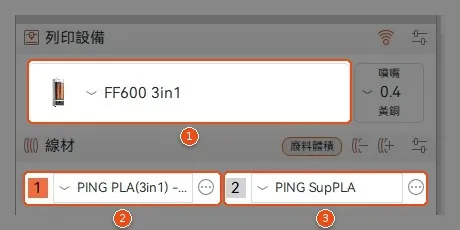
- 列印設備選名稱有「3in1」的機型 1,例如「FF600 3in1」(噴嘴直徑在右邊另外選)。
- 線材區有兩格:
- 機台上:E1~E3 裝同一種、同一色的主材,E4 裝支撐料。
主材請選名稱有「(3in1)」的線材,它的參數是照 3in1 的供料方式調的。
列印參數:易拆
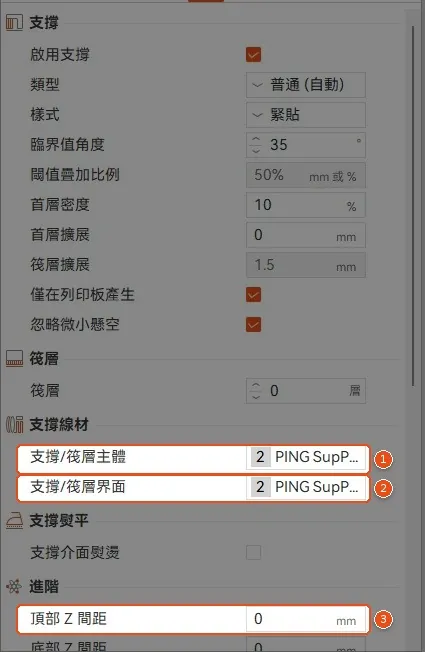
3in1 的列印參數都是「易拆」版本,依噴嘴口徑:
| 噴嘴 | 列印參數 |
|---|---|
| 0.4 | 0.25mm 易拆 |
| 0.6 | 0.35mm 易拆 |
| 1.0 | 0.45mm 易拆 |
官方已經設好:支撐主體 1、支撐界面 2 都用線材 2(支撐料),頂部 Z 間距 3 是 0,支撐完全貼住零件,表面平整又能剝除。
換料塔預設開啟,用來在主材和支撐料切換時擠掉殘料,請不要關閉。
切片並檢查
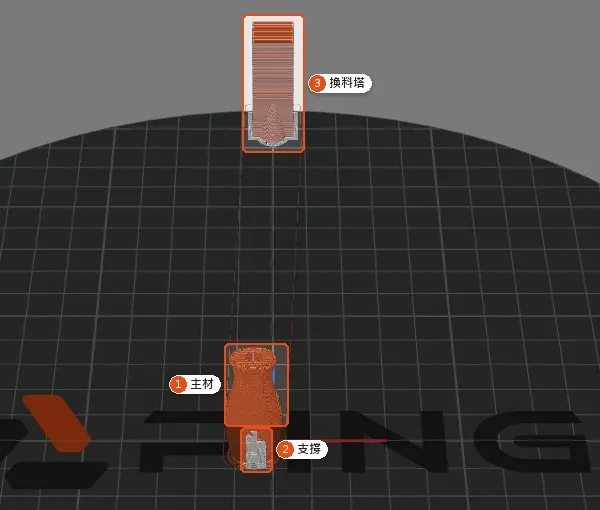
按切片單一列印板,到預覽頁把圖例切到「線材」,確認主材 1 和支撐 2 是兩種顏色,後方有換料塔 3。
印完怎麼拆?
支撐料用手或尖嘴鉗剝除即可。細節請看〈易拆支撐列印〉的「四、印完怎麼拆?」。
注意事項
- 3in1 的主材只有一種顏色(三卷要同色)。要多色請用四料模式,要混色漸層請用同進模式。
- 長時間列印前,確認 E1~E3 三卷主材的剩餘量都夠。
